
دليل المستخدم الرسمي
نظام إدارة السلامة والصحة المهنية
موقع ProSafe

دليل المستخدم المتكامل لـ منصة السلامة الذكية نظام ProSafe OHSMS لإدارة الصحة والسلامة المهنية والامتثال المؤسسي

مرجعك العملي الشامل خطوة بخطوة من تسجيل الدخول والإعداد الهيكلي حتى التحقيق في الحوادث، إدارة المخاطر 5×5، تصاريح العمل، ومصفوفة الامتثال.

25
قسماً شاملاً
16+
موديول تشغيلي
100%
عربي مبسّط
ProSafe
تقييم المخاطر 5×5
إدارة الحوادث
تصاريح العمل PTW
التفتيش الذكي
إجراءات CAPA
السلامة السلوكية
معدات الوقاية PPE
الأدوار والصلاحيات
البداية

كيف تستخدم هذا الدليل

الدليل منظّم من الإعداد إلى التشغيل. كل صفحة تعرّفك على شاشة أو موديول بنفس الشكل المتكرر حتى تألفه سريعاً.

مسؤول النظام
اقرأ أقسام 01→06 كاملاً، ثم أقسام كل موديول تشغيلي. اضبط الإعدادات قبل إعطاء المستخدمين الوصول.
مشرف / مفتش
ركّز على أقسام 07، 09، 10، 11، 14. افهم صندوق الوارد جيداً — هو نقطة بدايتك اليومية.
معتمد / مراجع
اقرأ قسم سير العمل في كل موديول. مهمتك في صندوق الوارد — اعتمد أو أرجع مع ملاحظة واضحة.
مستخدم جديد
ابدأ بقسم 01 (الدخول) ثم 02 (التنقل). بعدها اقرأ الموديول المخصص لدورك فقط.

شكل كل صفحة تشغيلية

الكيكر
تصنيف الصفحة (إعداد / تشغيل / مراجعة)
ما هذه الشاشات؟
قائمة بجميع الشاشات الفرعية ومساراتها
من يستخدمها؟
الأدوار المعنية بهذا الموديول
قبل أن تبدأ
المتطلبات التي يجب تجهيزها مسبقاً
الخطوات المرقّمة
كيف تنفّذ العملية خطوة بخطوة
سير العمل
مراحل الحالة من المسودة للإغلاق
الربط مع الموديولات
كيف يرتبط هذا الموديول بغيره
أخطاء شائعة
المشاكل المتكررة وحلولها الفورية
مهم — اتبع الترتيب لا تضف حوادث أو تفتيش أو تصاريح قبل ضبط المنشأة والمستخدمين والصلاحيات والقوائم. الترتيب الصحيح في قسم 23.

معنى الصناديق الملونة

تحذيرخطوة مهمة قد تتجاهلها وتسبب مشكلة لاحقاً.
معلومةسياق إضافي أو مثال توضيحي مفيد.
نصيحةأفضل ممارسة أو اختصار يوفر وقتك.
تنبيه حرجإجراء خاطئ قد يضيّع بيانات أو يوقف سير العمل.
01
القسم 01

تسجيل الدخول

للمزيد حول هذا القسم
01 إدخال البيانات
02 تغيير كلمة المرور
03 التوقيع الرقمي
04 بدء الجلسة
دليل الاعتماد والتشغيل 2026

تسجيل الدخول وأول دخول

عند وصولك لأول مرة ستجد شاشة الدخول. كلمة مرورك المؤقتة تنتهي صلاحيتها عند أول دخول ويجب تغييرها فوراً. — تم التحديث والاعتماد عبر لوحة التحكم السحابية.
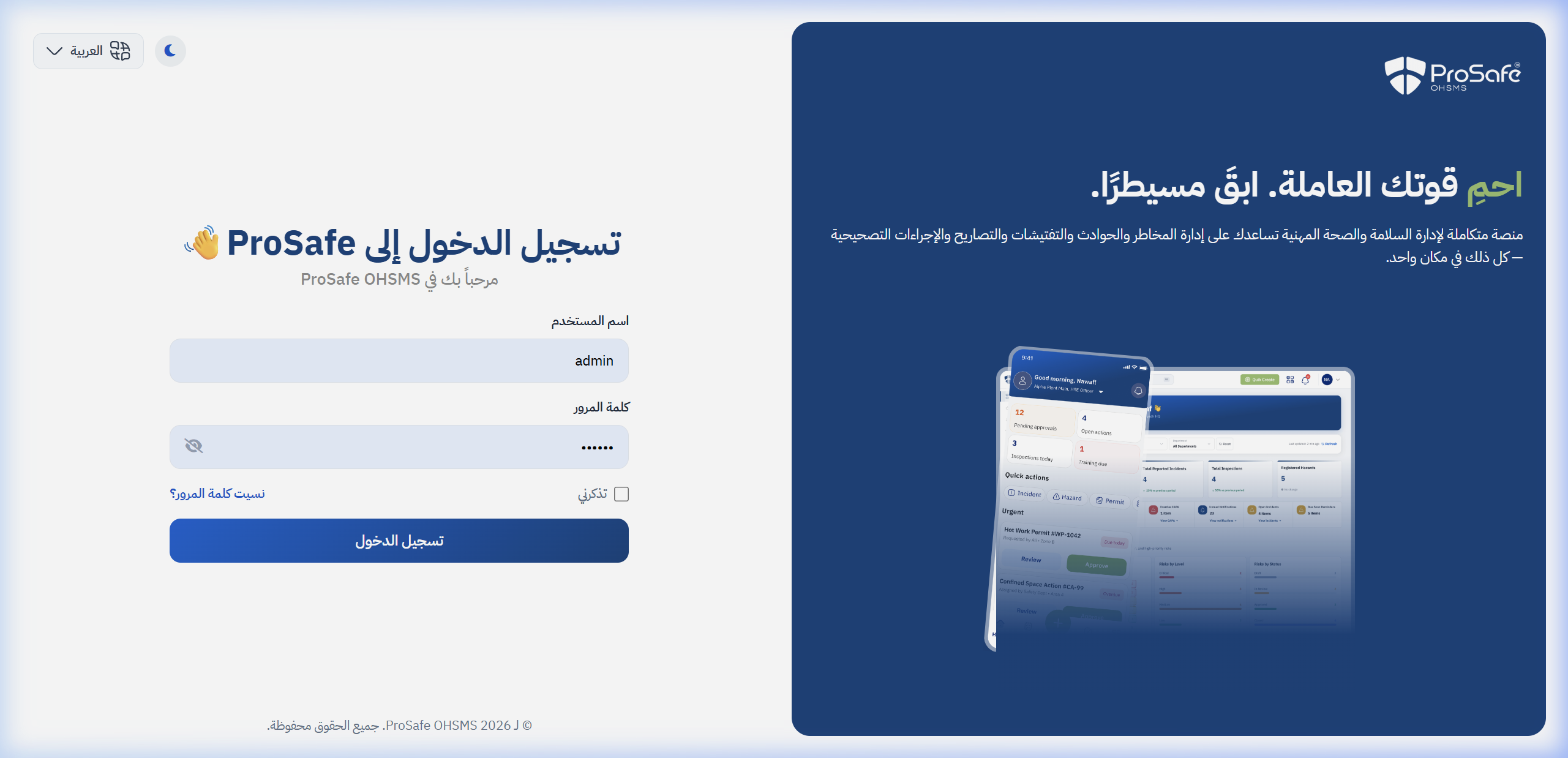
شاشة الدخول
تكبير الشاشة

خطوات تسجيل الدخول

  1. افتح المتصفح وأدخل عنوان النظام
  2. أدخل اسم المستخدم الذي أرسله مسؤول النظام
  3. أدخل كلمة المرور المؤقتة
  4. اضغط «تسجيل الدخول»
  5. عند أول دخول: غيّر كلمة المرور فوراً
  6. ارسم أو ارفع توقيعك الرقمي (إجباري)
التوقيع إجباري بدون توقيع رقمي لن تستطيع اعتماد أي سجل. ارسمه بوضوح عند أول دخول من «الملف الشخصي».
الحساب غير النشط إذا ظهرت رسالة «تم إيقاف هذا المستخدم» تواصل مع مسؤول النظام لتفعيل حسابك.

نسيت كلمة المرور؟

  1. في شاشة الدخول اضغط «نسيت كلمة المرور»
  2. أدخل اسم المستخدم أو البريد الإلكتروني
  3. افتح بريدك واضغط على رابط الاستعادة
  4. أدخل كلمة مرور جديدة وأكّدها

أخطاء شائعة عند الدخول

المشكلةالحل
اسم المستخدم أو كلمة المرور خاطئةتحقق من الحروف الكبيرة والصغيرة، كلمة المرور حساسة.
رسالة «هذا المستخدم تم إيقافه»تواصل مع مسؤول النظام لإعادة التفعيل.
لم تصل رسالة الاستعادةتحقق من Spam، أو تواصل مع المسؤول لتحديث البريد.
لا تظهر شاشة التوقيعافتح الملف الشخصي من أعلى اليمين ← تعديل ← التوقيع.
02
القسم 02

التنقل في النظام

للمزيد حول هذا القسم
01 القائمة الجانبية
02 البحث السريع
03 المفضلة
04 الملف الشخصي
الأساسيات

التنقل في النظام

بعد الدخول ستجد القائمة الجانبية على اليمين. كل موديول له أيقونة ومجموعة شاشات فرعية.
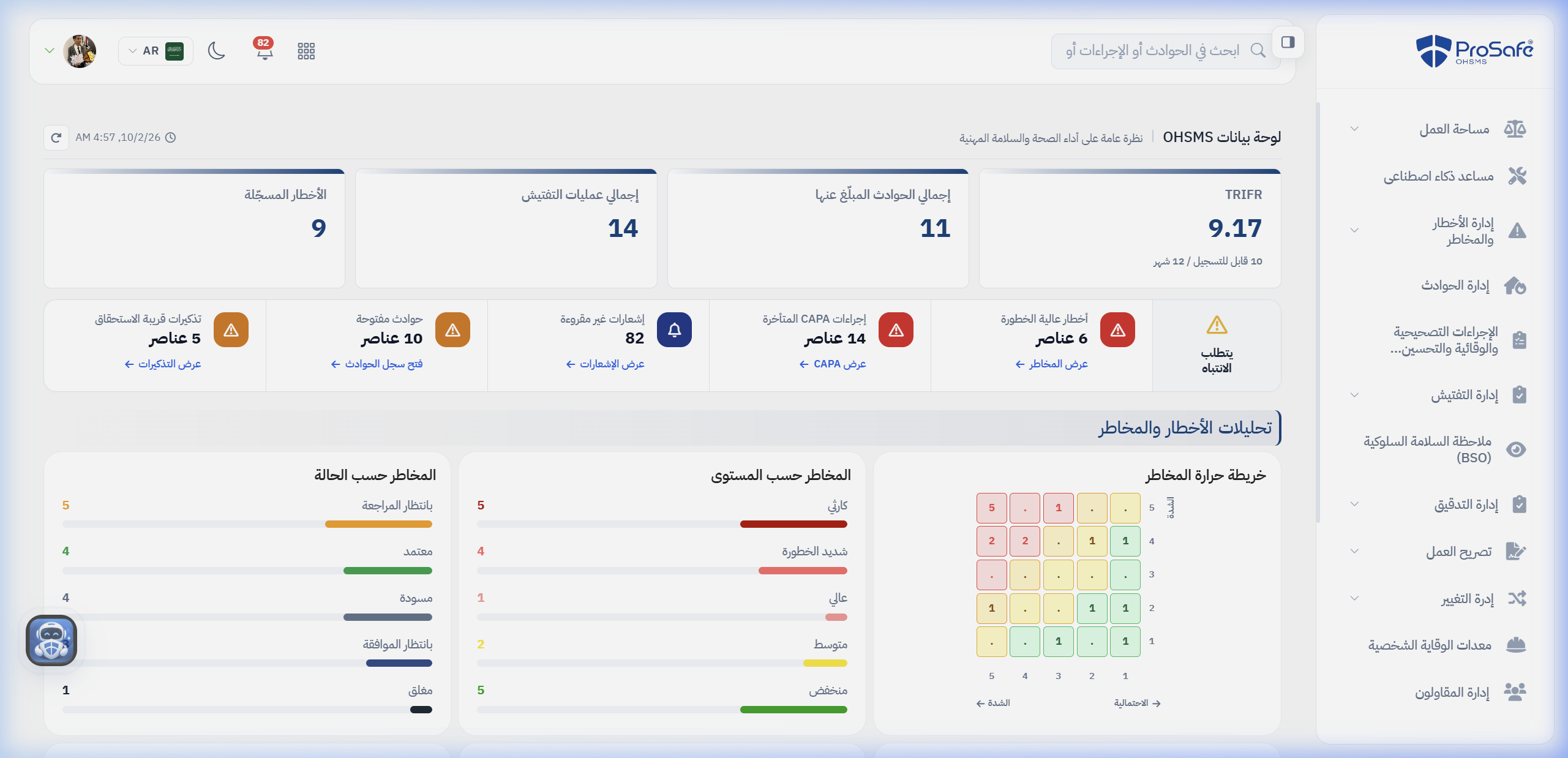
لوحة البيانات والقائمة
تكبير الشاشة

عناصر الواجهة الرئيسية

القائمة الجانبية
18 موديول — اضغط على أي موديول لتوسيع شاشاته الفرعية
🔍
البحث السريع
ابحث عن حادث أو تصريح أو إجراء بأي كلمة في الشريط العلوي
تثبيت الشاشات
اضغط ⭐ بجانب أي شاشة لتثبيتها في المفضلة للوصول السريع
الوضع المظلم / الفاتح
اضغط أيقونة القمر في الشريط العلوي لتبديل الوضع
تغيير اللغة
يدعم النظام: العربية | English | اردو — من الشريط العلوي
👤
الملف الشخصي
الصورة الشخصية / كلمة المرور / التوقيع — اضغط على صورتك أعلى اليمين
03
القسم 03

الأدوار والصلاحيات

للمزيد حول هذا القسم
01 إنشاء الدور
02 صلاحيات الشاشات
03 صلاحيات سير العمل
04 ربط المستخدمين
الإعداد

الأدوار والمستخدمون والصلاحيات

هذه أول خطوة تشغيل حقيقية بعد الدخول. بدون أدوار ومستخدمين وصلاحيات سير العمل، لن يظهر زر «اعتماد» ولن تصل المهام لصندوق الوارد.
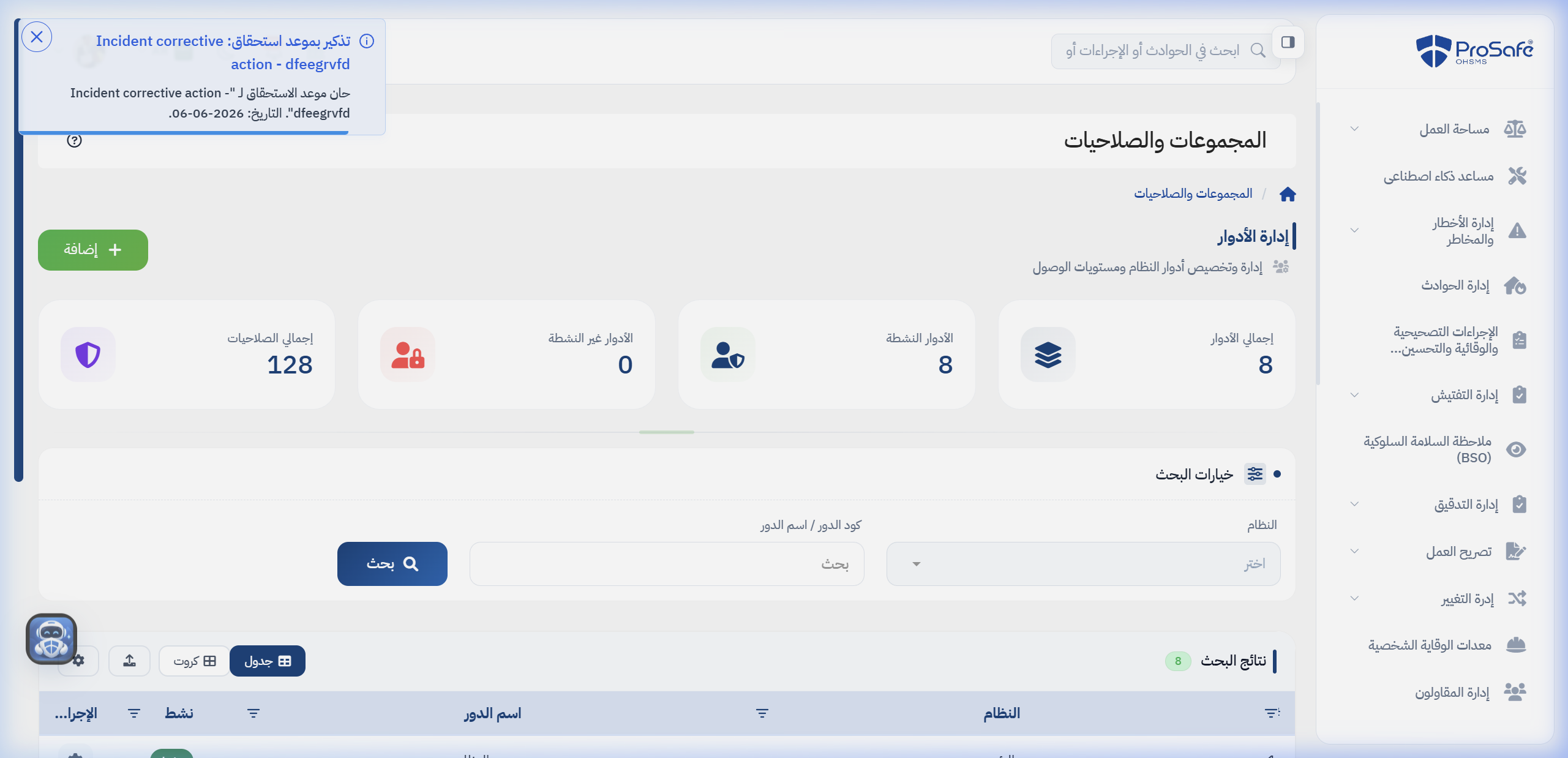
إدارة الأدوار والمجموعات والصلاحيات
تكبير الشاشة

إدارة وتخصيص أدوار النظام ومستويات الوصول

  1. متابعة إجمالي الأدوار النشطة ومستويات الصلاحيات المتاحة (128 صلاحية بالنظام)
  2. إنشاء وتعيين أكواد الأدوار الإلزامية مثل مسؤولي السلامة، المفتشين، والمعتمدين
  3. ضبط صلاحيات الشاشات وسير العمل لكل دور لضمان ظهور زر الاعتماد وانتقال المهام
رتّب العمل بهذا الشكل تماماً أنشئ الدور أولاً ← اضبط صلاحيات الشاشات ← اضبط صلاحيات سير العمل ← ثم أنشئ المستخدم واربطه بالدور.

أين أجد هذه الشاشات؟

الشاشةالمسار
إدارة الأدوار/Apps/Main/Control/Group
صلاحيات الشاشات/Apps/Main/Control/Group/Permissions/:groupId
صلاحيات سير العمل/Apps/Main/Control/Workflow_Permissions
إدارة المستخدمين/Apps/Main/Control/Users
إضافة مستخدم/Apps/Main/Control/User_Add

1) إنشاء دور جديد

  1. افتح إدارة الأدوار
  2. اضغط «إضافة دور جديد»
  3. أدخل كود الدور واسمه ووصفاً واضحاً، وفعّله
  4. احفظ ثم افتح صلاحيات الشاشات لهذا الدور

2) صلاحيات الشاشات

لكل شاشة حدّد ما إذا كان الدور يستطيع: عرض / إضافة / تعديل / حذف. بدون «عرض» لن تظهر الشاشة في القائمة.

مثال عملي المفتش يحتاج: عرض وإضافة وتعديل على التفتيش — ولا يحتاج حذف الأدوار أو إعدادات النظام.

3) صلاحيات سير العمل (8 تعريفات)

التعريفالموديول
INSP_STDالتفتيش
INC_STDالحوادث
RA_STDتقييم المخاطر
CAPA_STDالإجراءات التصحيحية والوقائية
WP_STDتصريح العمل
MOC_STDإدارة التغيير
CTR_STDالمقاولون
BSO_STDملاحظات السلامة السلوكية
إذا اختفى زر الاعتماد غالباً الدور يملك الشاشة لكن لا يملك حالة «بانتظار الاعتماد». أضف صلاحية الحالة من شاشة صلاحيات سير العمل.

4) إضافة مستخدم جديد

  1. افتح إدارة المستخدمين ثم «إضافة مستخدم جديد»
  2. أدخل الاسم الكامل، اسم المستخدم، البريد، والجوال
  3. اربط المستخدم بالدور (أو أكثر من دور)
  4. اربطه بالمنشأة والإدارة والمسمى الوظيفي
  5. فعّل المستخدم — غير النشط لا يستطيع الدخول
  6. ارسم أو ارفع التوقيع إن أمكن
  7. احفظ، ثم اطلب من المستخدم الدخول وتغيير كلمة المرور
نصيحة مهمة لا تحذف مستخدماً تركَ العمل — أوقفه فقط حتى تبقى سجلاته التاريخية سليمة.
04
القسم 04

الإعدادات الأساسية

للمزيد حول هذا القسم
01 قوائم الحوادث
02 أنواع التفتيش
03 تصنيفات الأخطار
04 ساعات العمل
الإعداد

الإعدادات الأساسية

قبل إدخال أي بيانات تشغيلية يجب ملء القوائم والإعدادات. القوائم الفارغة تعني حقولاً فارغة في الموديولات.
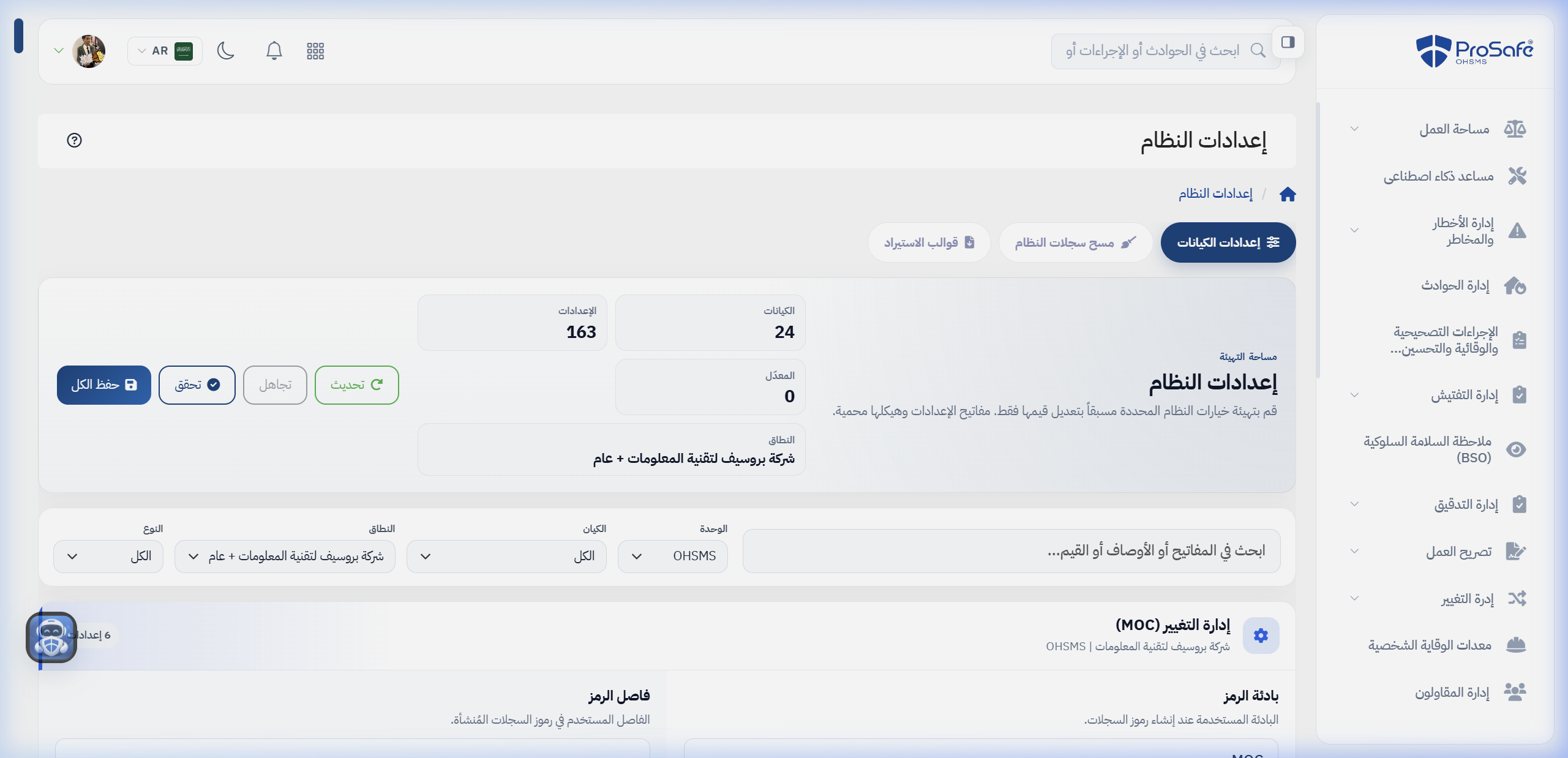
القوائم المطلوب ملؤها

أنواع الحوادث
INCIDENT_TYPE — ما يظهر في قائمة «نوع الحادث»
أنواع التفتيش
INSPECTION_TYPE — نوع الجولة التفتيشية
تصنيفات الأخطار
HAZARD_CATEGORY — الفئة والتصنيف الفرعي
أنواع الضوابط
CONTROL_TYPE — هندسي / إداري / PPE
ساعات العمل الشهرية أضف ساعات عمل شهرية لكل موقع إذا كنت ستعرض معدلات التكرار (TRIFR) في لوحة البيانات.
05
القسم 05

المنشأة والهيكل

للمزيد حول هذا القسم
01 بيانات المنشأة
02 المواقع والأماكن
03 الهيكل الإداري
04 فرق العمليات
الإعداد

المنشأة والهيكل التنظيمي

قبل أي تشغيل يجب ضبط هرم المنشأة: من المنشأة نفسها وصولاً للفرق والعمليات والأنشطة.
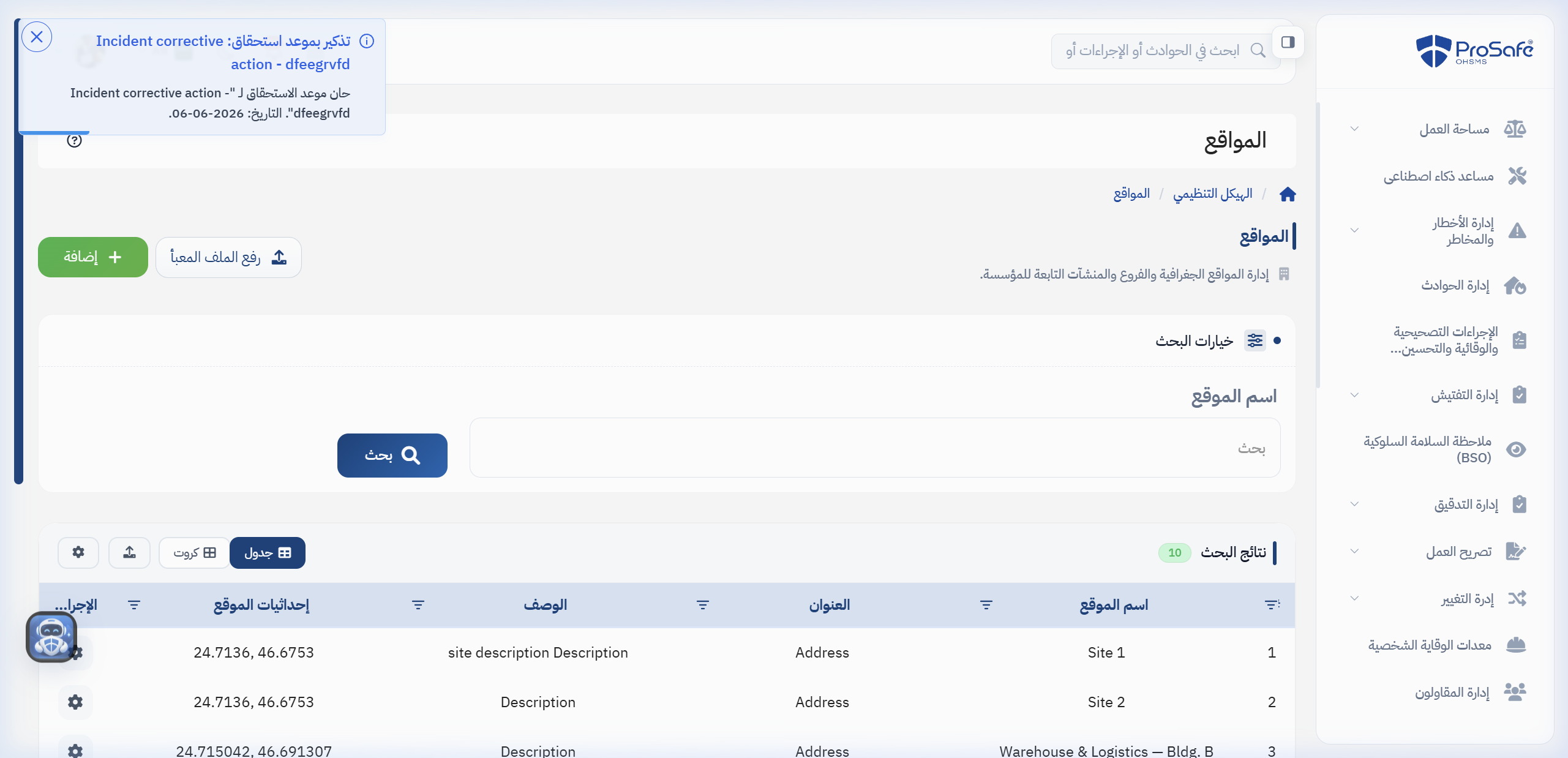
إدارة المواقع الجغرافية والفروع والمنشآت

  1. تسجيل المواقع الجغرافية مع إحداثيات GPS الدقيقة والعناوين المعتمدة
  2. ربط الأماكن والمستودعات والمباني بالفروع والمنشآت الرئيسية
  3. بناء الهيكل الإداري وربطه بفرق العمليات والأنشطة التشغيلية
الترتيب الإلزامي المنشأة أولاً ← مواقع ← أماكن ← إدارات ← مسميات وظيفية ← فرق ← عمليات ← أنشطة
المنشأة
الاسم والشعار وبيانات الاتصال — مسار: /Apps/Ohsms/Governance/Positions
المواقع والأماكن
الموقع الجغرافي ثم الأماكن داخله — /Apps/Ohsms/organization-structure/sites
الإدارات والأقسام
الهيكل الإداري وربطه بالمواقع
الفرق والعمليات
الفرق التشغيلية — /Apps/Ohsms/organization-structure/teams
العمليات والأنشطة
الأنشطة التشغيلية لكل فريق — /Apps/Ohsms/organization-structure/processes
06
القسم 06

الحوكمة والسياسة

للمزيد حول هذا القسم
01 السياسة العامة
02 الأهداف SMART
03 تحديد النطاق
04 الأطراف المعنية
الحوكمة

الحوكمة — السياسة والأهداف

وثائق الحوكمة هي الأساس القانوني لنظام السلامة. تُنشئ مرة واحدة وتُراجع دورياً.
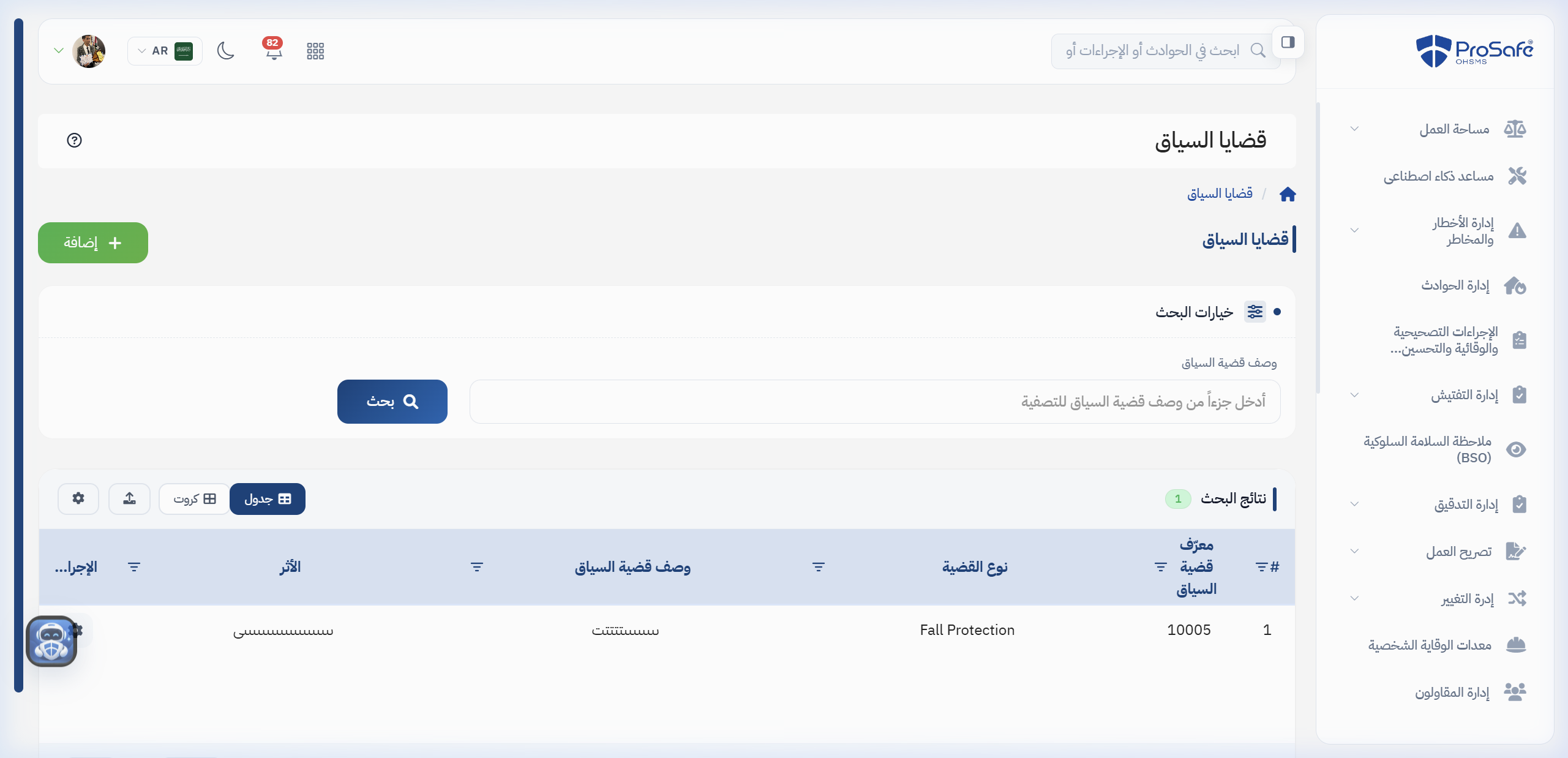
قضايا السياق
تكبير الشاشة

شاشات الحوكمة

الشاشةالمسار
السياسة.../Policy
الأهداف.../Objectives
النطاق.../Scope
قضايا السياق.../ContextIssues
الأطراف المعنية.../InterestedParties
الأهداف يجب أن تكون SMART محددة / قابلة للقياس / قابلة للتحقيق / واقعية / محددة بوقت
07
القسم 07

لوحة البيانات

للمزيد حول هذا القسم
01 مؤشر TRIFR
02 سجل الحوادث
03 مصفوفة المخاطر
04 14 لوحة تحليل
التشغيل

لوحة البيانات والتحليلات

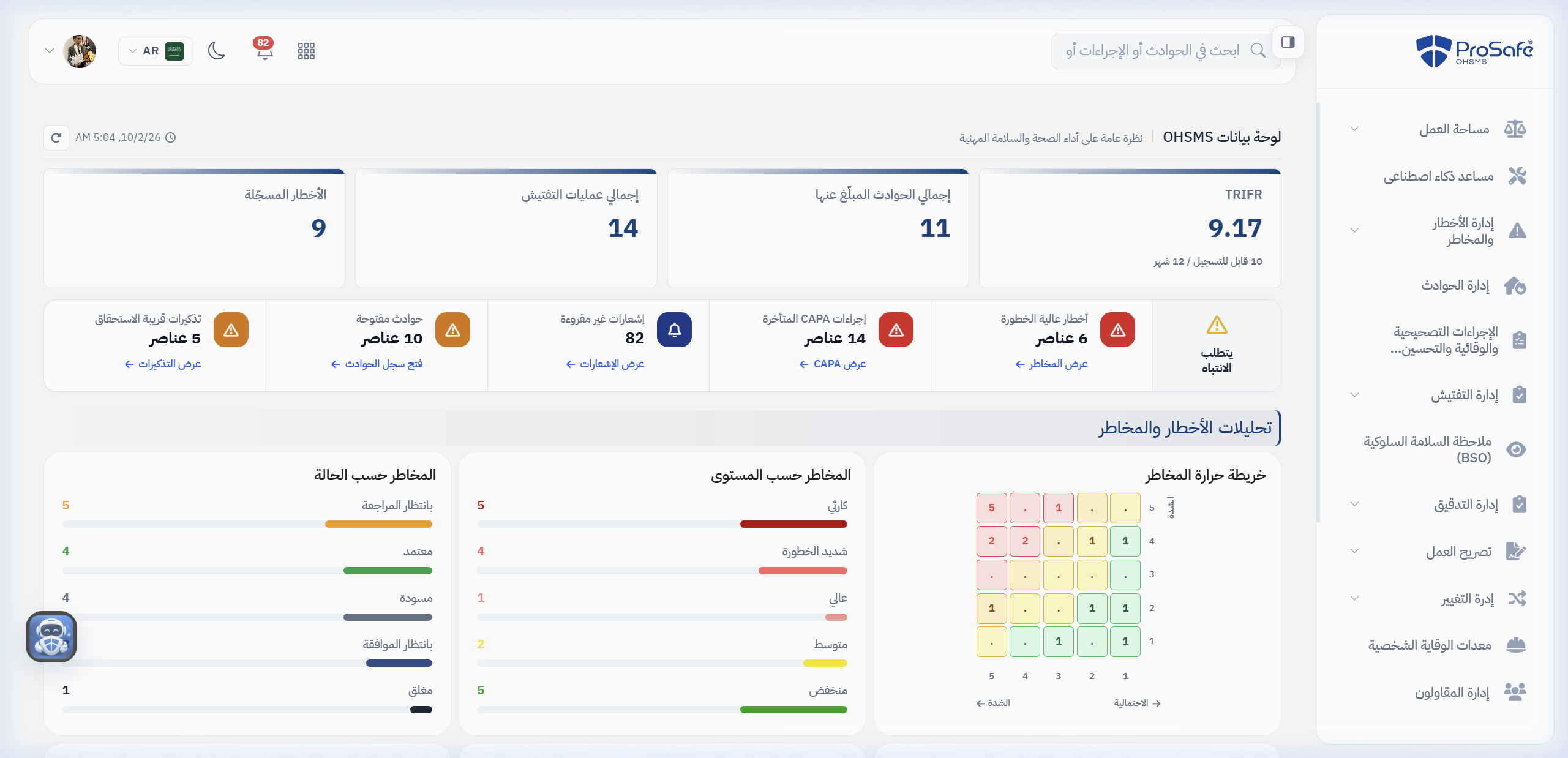
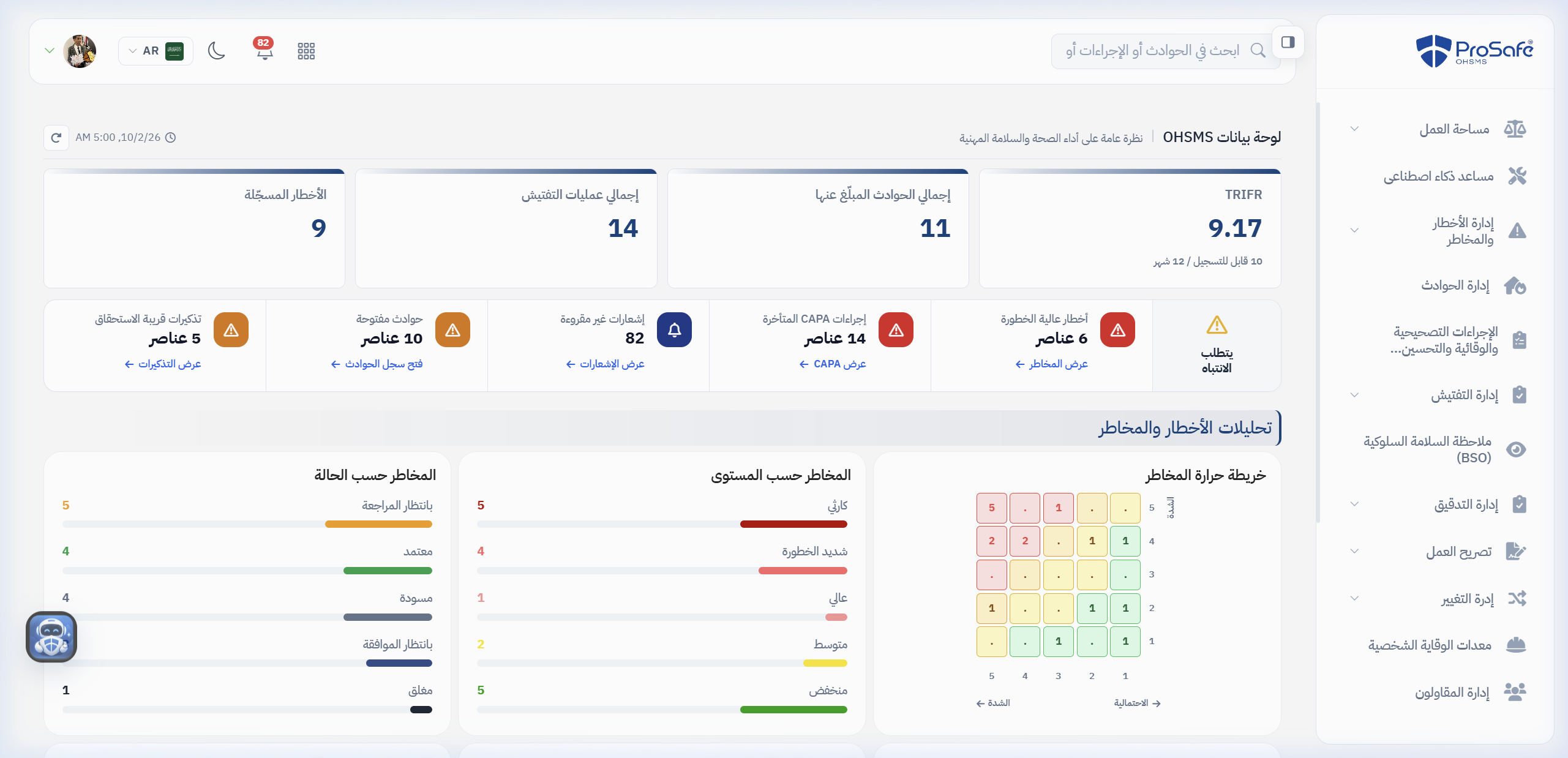
لوحة OHSMS نظرة عامة على أداء الصحة والسلامة المهنية — تُحدَّث تلقائياً مع كل إدخال في أي موديول.

0
TRIFR (معدل التكرار)
10 قابل للتسجيل / 12 شهر
0
الحوادث المُبلَّغ عنها
إجمالي
0
عمليات التفتيش
إجمالي
0
الأخطار المسجّلة
يتطلب انتباهاً
0
CAPA المتأخرة
عاجل
0
إشعارات غير مقروءة
تحتاج مراجعة
لوحة البيانات الكاملة
تكبير الشاشة

14 لوحة تحليلية متاحة

خريطة حرارة المخاطر المصفوفة 5×5 في لوحة البيانات تُظهر توزيع المخاطر الحالية حسب الاحتمالية والشدة.
08
القسم 08

صندوق الوارد

للمزيد حول هذا القسم
01 مراجعة المهام
02 صندوق التفتيش
03 صندوق الحوادث
04 مركز الإشعارات
التشغيل اليومي

صندوق الوارد والإشعارات

ابدأ كل يوم من صندوق الوارد. هنا تجد كل المهام المعلّقة عليك من كل الموديولات في مكان واحد.
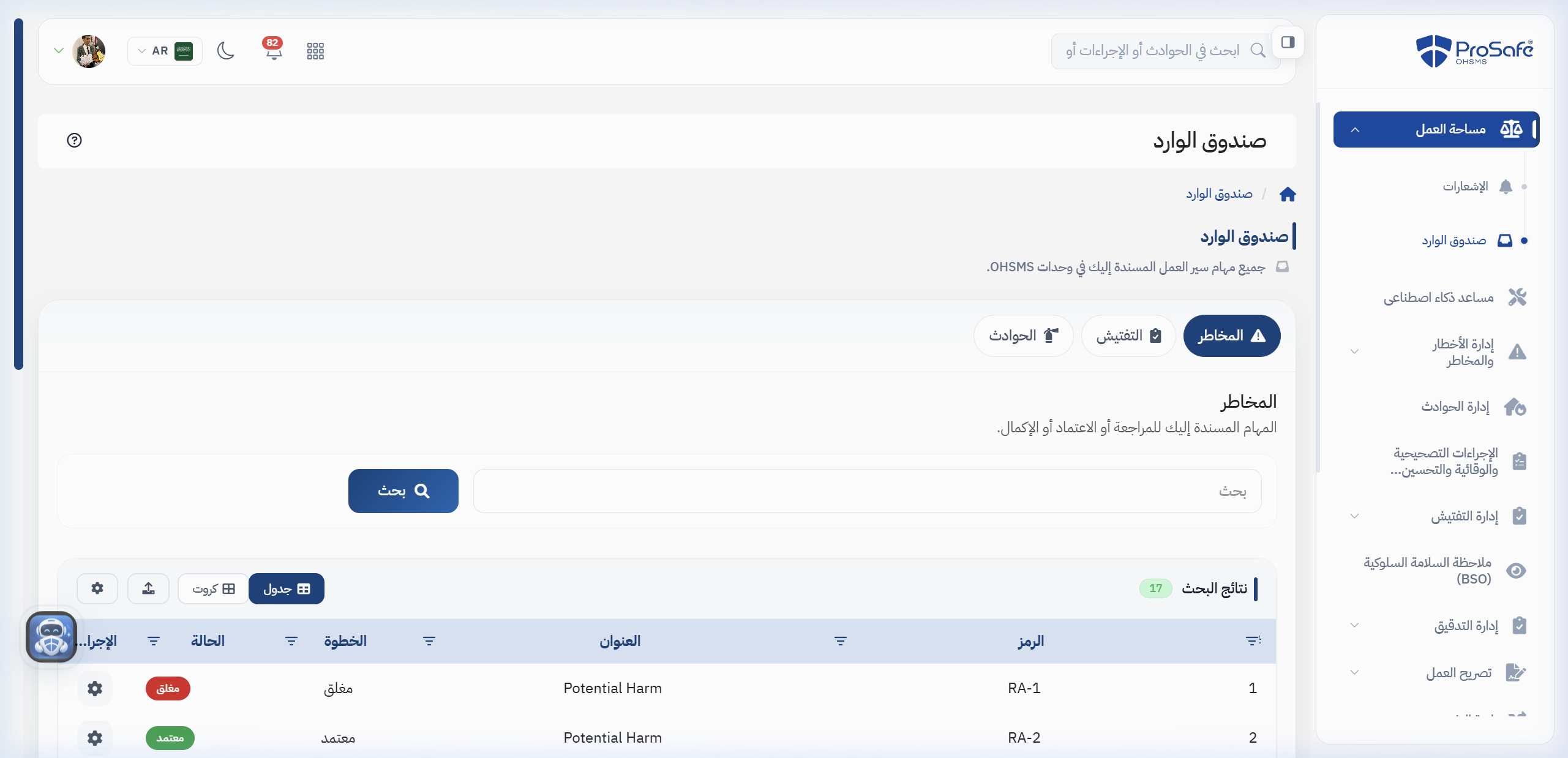
صندوق الوارد
تكبير الشاشة

تبويبات صندوق الوارد

المخاطر
تقييمات بانتظار مراجعتك أو اعتمادك
.../Risk-assessment/inbox
التفتيش
جولات مجدولة وملاحظات بانتظار الإجراء
.../inspection/inbox
الحوادث
حوادث بانتظار التحقيق أو الاعتماد
مركز الإشعارات
كل التذكيرات والتنبيهات
/Apps/Ohsms/notifications
نقطة البداية اليومية ابدأ دائماً من صندوق الوارد — ستجد كل ما يحتاج تدخّلك مرتّباً حسب الأولوية.
09
القسم 09

سجل الأخطار

للمزيد حول هذا القسم
01 مكتبة الأخطار
02 تسجيل التعرض
03 ربط الأنشطة
04 تحليلات التعرض
التشغيل

سجل الأخطار

قبل تقييم المخاطر يجب تسجيل الأخطار أولاً. سجل الأخطار هو مستودع جميع الأخطار المعروفة في بيئة العمل.
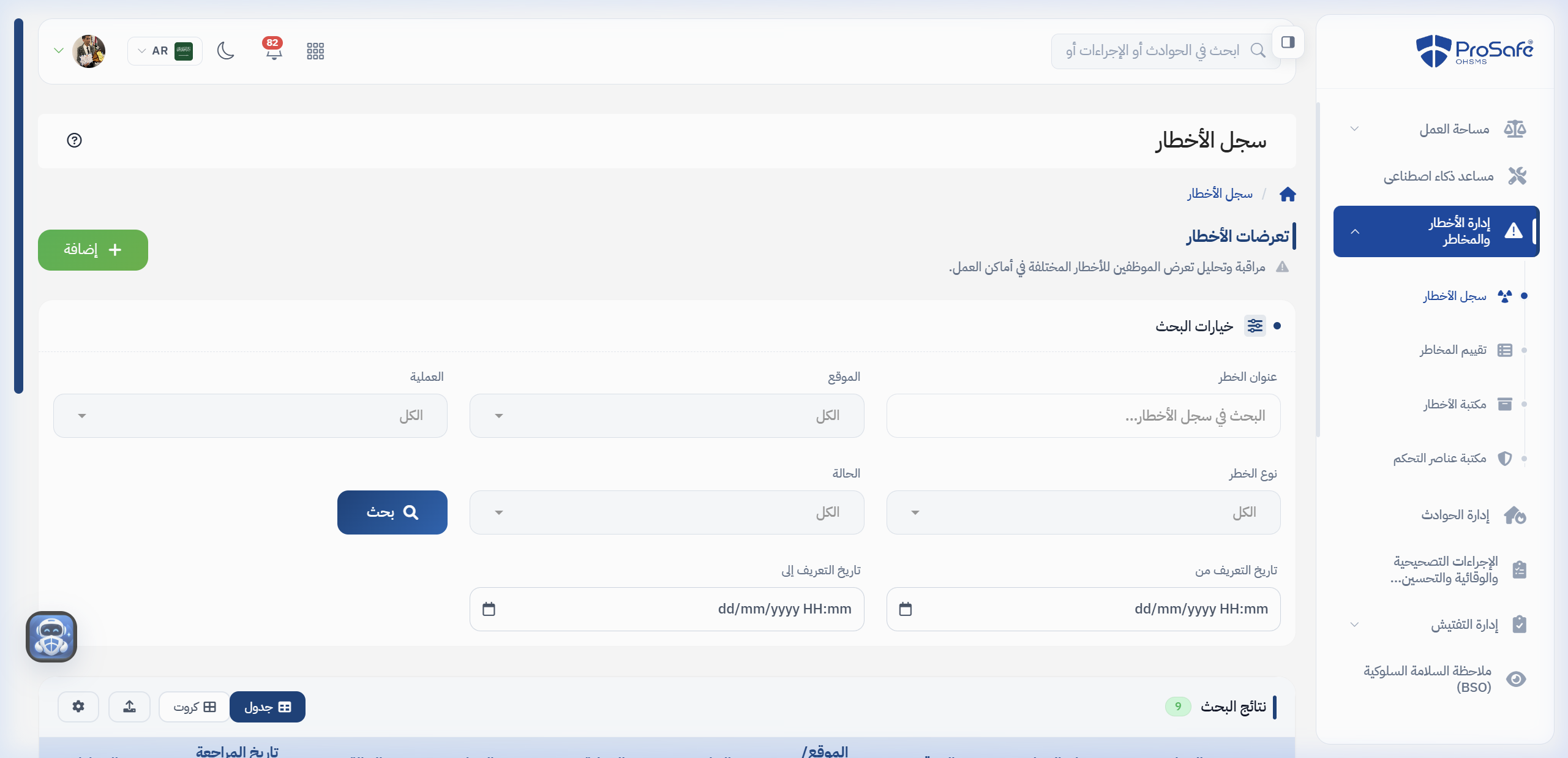
شاشات سجل الأخطار

الشاشةالمسار
تعرضات الأخطار (الرئيسية).../hazard-exposures
تعرض جديد.../hazard-exposures/new
مساحة عمل التعرض.../hazard-exposures/:id/manage
مكتبة الأخطار.../hazard-library
تحليلات التعرضanalytics/exposure
مكتبة الأخطار vs تعرضات الأخطار المكتبة: قائمة أنواع الأخطار المعروفة عموماً. التعرضات: ربط خطر محدد بعملية أو موقع معين.
10
القسم 10

تقييم المخاطر

للمزيد حول هذا القسم
01 مسودة التقييم
02 مصفوفة 5×5
03 تطبيق الضوابط
04 الخطر المتبقي
05 الاعتماد
التشغيل — الأهم

تقييم المخاطر والضوابط

بعد معرفة الخطر تقيّم احتماله وشدته، تضع ضوابط، ثم يراجعه مراجع ويعتمده معتمد. هذه هي قلب نظام السلامة.

مصفوفة المخاطر 5×5 (تفاعلية)

حرّك الفأرة على الخلايا لمعرفة مستوى الخطر
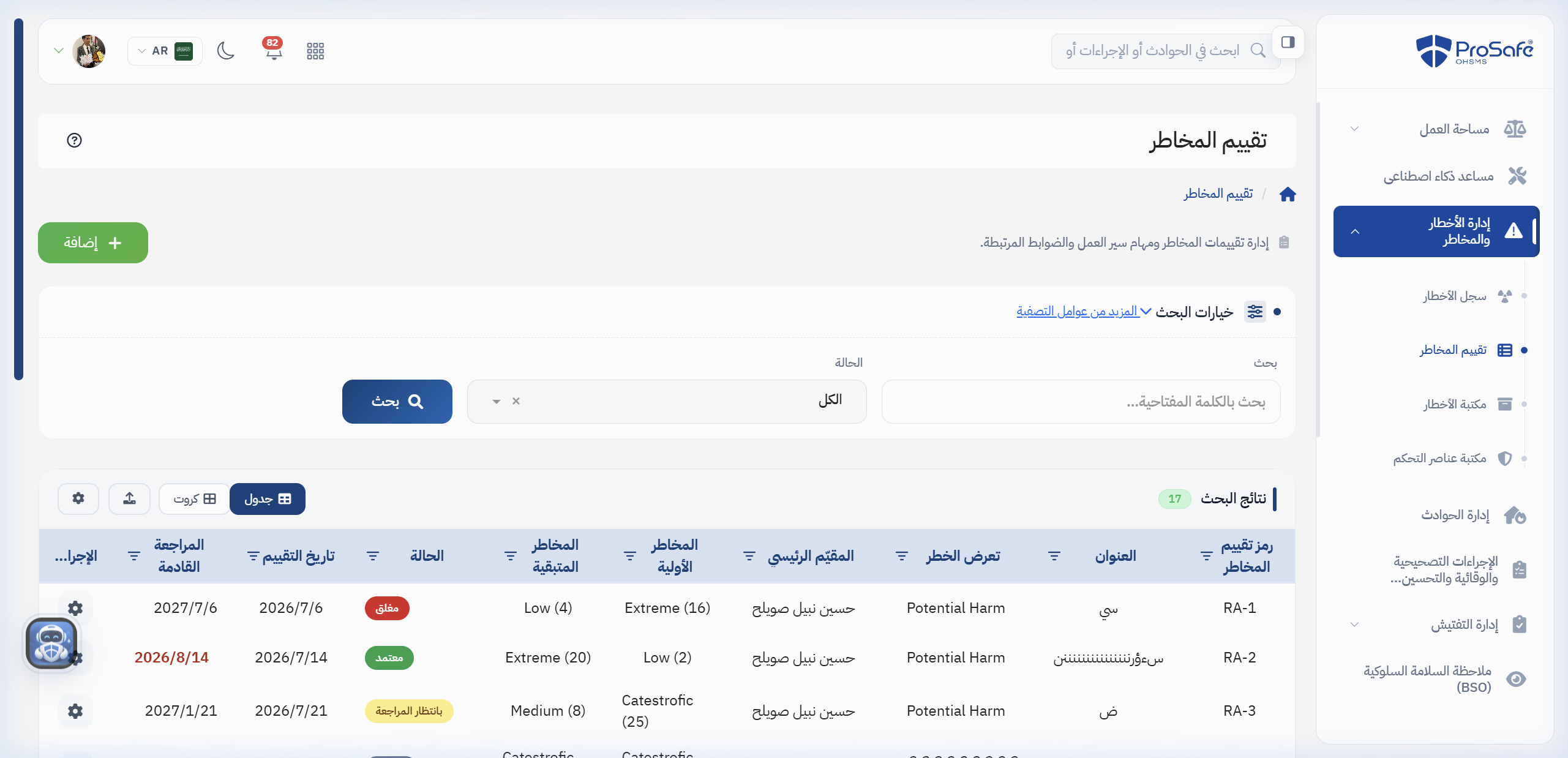
الاحتمالية
5
5
عالٍ — احتمالية 5 × شدة 1 = 5
10
عالٍ — احتمالية 5 × شدة 2 = 10
15
حرج — احتمالية 5 × شدة 3 = 15
20
حرج — احتمالية 5 × شدة 4 = 20
25
حرج — احتمالية 5 × شدة 5 = 25
4
4
متوسط — احتمالية 4 × شدة 1 = 4
8
عالٍ — احتمالية 4 × شدة 2 = 8
12
عالٍ — احتمالية 4 × شدة 3 = 12
16
حرج — احتمالية 4 × شدة 4 = 16
20
حرج — احتمالية 4 × شدة 5 = 20
3
3
منخفض — احتمالية 3 × شدة 1 = 3
6
متوسط — احتمالية 3 × شدة 2 = 6
9
عالٍ — احتمالية 3 × شدة 3 = 9
12
عالٍ — احتمالية 3 × شدة 4 = 12
15
حرج — احتمالية 3 × شدة 5 = 15
2
2
منخفض — احتمالية 2 × شدة 1 = 2
4
منخفض — احتمالية 2 × شدة 2 = 4
6
متوسط — احتمالية 2 × شدة 3 = 6
8
عالٍ — احتمالية 2 × شدة 4 = 8
10
عالٍ — احتمالية 2 × شدة 5 = 10
1
1
منخفض — احتمالية 1 × شدة 1 = 1
2
منخفض — احتمالية 1 × شدة 2 = 2
3
منخفض — احتمالية 1 × شدة 3 = 3
4
متوسط — احتمالية 1 × شدة 4 = 4
5
متوسط — احتمالية 1 × شدة 5 = 5
1
2
3
4
5
← الشدة →
منخفض
متوسط
عالٍ
حرج

إنشاء تقييم مخاطر جديد

  1. افتح سجل تقييم المخاطر ثم «إنشاء تقييم جديد»
  2. أدخل العنوان، الموقع/الإدارة، العملية أو النشاط، والفريق
  3. احفظ ليُفتح التقييم في مساحة العمل
  4. في التبويبات أكمل: نظرة عامة / مصفوفة التقييم (احتمالية × شدة) / بنود المخاطر / الضوابط / المرفقات / الملخص
  5. احسب الخطر الأولي ثم الخطر المتبقي بعد تطبيق الضوابط
  6. أرسله للمراجعة عندما يكتمل
نصيحة لا ترسل للمراجعة وفي المصفوفة بنود بلا درجة — المراجع سيُرجعها.

سير العمل

مسودة
المقيّم يُدخل البيانات
مُرجَع للتعديل
عدّل وأعد الإرسال
بانتظار المراجعة
المراجع يكمل المراجعة
بانتظار الاعتماد
المعتمد يعتمد أو يرفض
معتمد
جاهز للتطبيق
مغلق
نهاية المسار
11
القسم 11

التفتيش الذكي

للمزيد حول هذا القسم
01 بنك البنود
02 قوالب القوائم
03 الجدولة
04 التنفيذ الميداني
05 ربط CAPA
التشغيل

إدارة التفتيش

من بنك بنود التحقق إلى الجدولة وتنفيذ الجولة وإصدار الملاحظات وربط CAPA.
التفتيش
تكبير الشاشة

مراحل دورة التفتيش الكاملة

إعداد بنك البنود
أضف بنود التحقق لكل نوع تفتيش من .../checklists/items
بناء قوالب القوائم
اجمع البنود في قوالب جاهزة .../checklists/templates
جدولة الجولة
حدد: المفتش / الموقع / التاريخ / القالب .../schedule-plans
تنفيذ الجولة
نفّذ كل بند: مطابق / غير مطابق / ملاحظة
تسجيل الملاحظات
أضف صوراً وتفاصيل لكل ملاحظة .../findings
ربط CAPA
لكل ملاحظة تستوجب إجراء أنشئ CAPA مباشرةً

سير العمل

مسودة
قيد التنفيذ
بانتظار المراجعة
مُراجَع
معتمد
مغلق
12
القسم 12

إدارة الحوادث

للمزيد حول هذا القسم
01 التبليغ الفوري
02 التحقيق الأولي
03 الأسباب الجذرية
04 إجراءات CAPA
05 الإغلاق المعتمد
التشغيل — عاجل

إدارة الحوادث

عند وقوع حادث أو شبه حادث يُبلَّغ فوراً، يُحقَّق فيه، تُحدَّد الأسباب، تُفتح CAPA، ثم يُغلق. السرعة أهم من الكمال في المسودة الأولى.
قاعدة ذهبية لا تنتظر التحقيق الكامل لتسجيل الحادث. سجّل المسودة في نفس الوردية — التأخير يضيّع الأدلة.
الحوادث
تكبير الشاشة

كيف أسجّل حادثاً؟

  1. افتح إدارة الحوادث ثم «تسجيل حادث جديد»
  2. أدخل: العنوان / التاريخ والوقت / الموقع / النوع / ما حدث
  3. حدد: إصابة / إسعاف / إبلاغ جهة رقابية / أيام مفقودة
  4. احفظ فوراً ولو التفاصيل ناقصة
  5. في مساحة العمل أكمل: مصابون / شهود / فريق تحقيق / أسباب / مرفقات
  6. أضف CAPA لكل سبب جذري يحتاج إجراء
  7. أرسل للاعتماد عند اكتمال التحقيق

سير العمل

مسودة
سجّل فوراً
بانتظار المراجعة
التحقيق الأولي
قيد التنفيذ
استكمال التحليل
بانتظار الاعتماد
اعتماد بعد اكتمال الملف
معتمد
إغلاق بعد CAPA
13
القسم 13

إجراءات CAPA

للمزيد حول هذا القسم
01 فتح الإجراء
02 تحليل 5-Why
03 خطة التنفيذ
04 التحقق من الفاعلية
05 الإغلاق النهائي
التشغيل

CAPA — الإجراءات التصحيحية

CAPA تُنشأ تلقائياً من الحوادث والتفتيش والمخاطر وBSO. لكن يمكن إنشاؤها يدوياً أيضاً من أي مصدر.
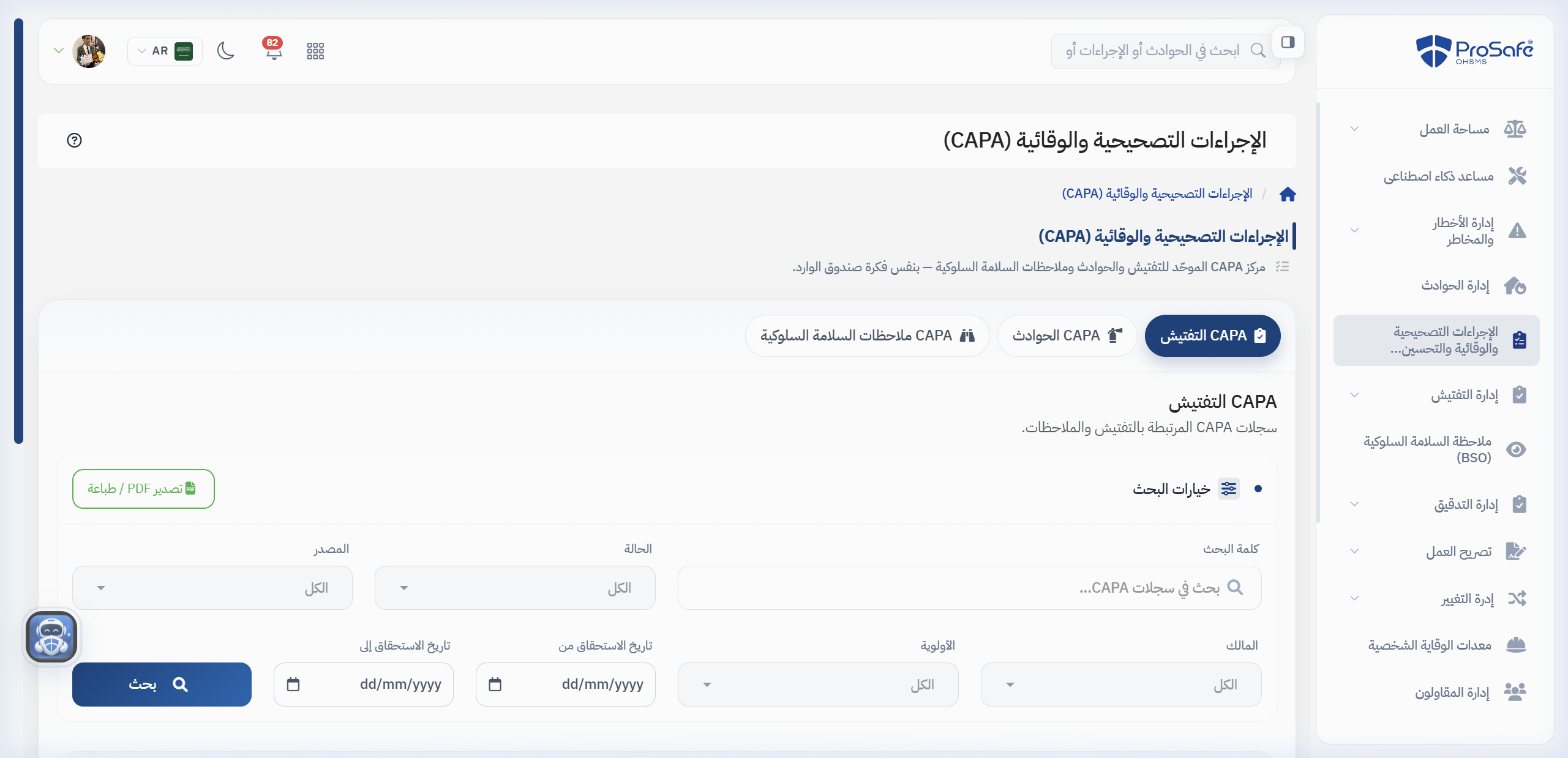
CAPA
تكبير الشاشة

مصادر إنشاء CAPA

🚨 الحوادث 🔍 التفتيش ⚠️ تقييم المخاطر 👁️ BSO 📋 التدقيق + يدوي

مراحل CAPA

📂
مفتوح
تُنشأ CAPA وتُحدَّد البيانات الأساسية
🔬
تحليل السبب الجذري
5-Why أو Fishbone أو غيرها
⚙️
قيد التنفيذ
الإجراءات المطلوبة تُنفَّذ وتُوثَّق
🔍
التحقق من الفاعلية
تحقق أن الإجراء أزال السبب فعلاً
🔒
مغلق
لا إجراءات مفتوحة + مرفق التحقق موجود
14
القسم 14

السلامة السلوكية BSO

للمزيد حول هذا القسم
01 الملاحظة الميدانية
02 توثيق السلوك
03 التعزيز الإيجابي
04 إجراءات التصحيح
التشغيل

BSO — السلامة السلوكية

BSO = Behavioral Safety Observation. توثيق ملاحظات السلوك الإيجابي والسلبي لتعزيز ثقافة السلامة.
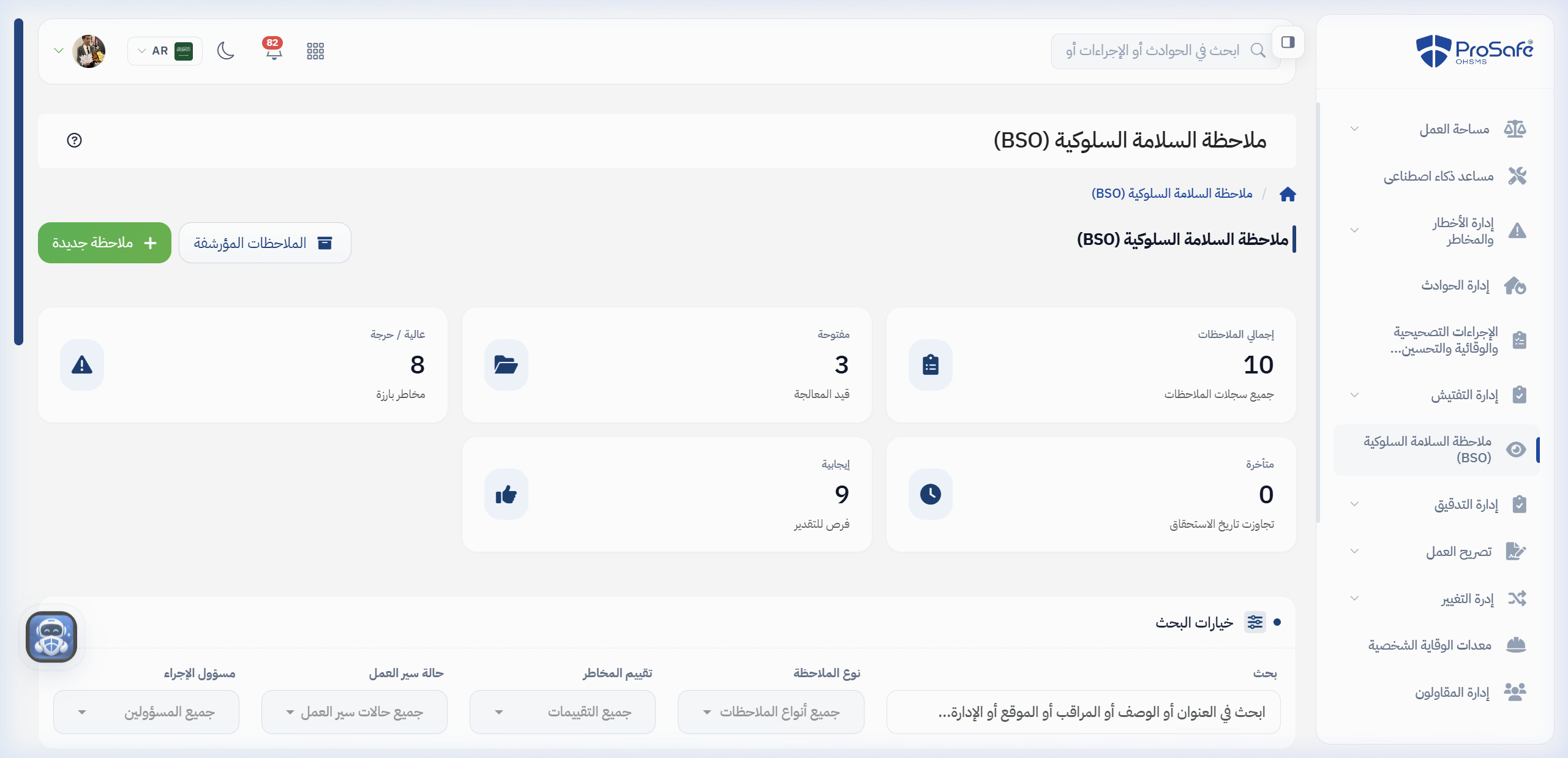
BSO السلامة السلوكية
تكبير الشاشة
سلوك إيجابي
وثّق السلوكيات الجيدة لتعزيزها ومكافأة أصحابها
سلوك يحتاج تصحيح
وثّق وافتح CAPA فوراً لمعالجة جذر المشكلة
📋 حقول ملاحظة BSO العامل / الموقع / التاريخ والوقت / نوع السلوك / الوصف / الصور / الإجراء المتخذ
15
القسم 15

تصاريح العمل PTW

للمزيد حول هذا القسم
01 طلب التصريح
02 تقييم المخاطر
03 إجراءات العزل LOTO
04 فحص الغاز
05 التفعيل الميداني
06 الإغلاق
التشغيل — حرج

تصريح العمل

تصريح العمل ضروري للأعمال الخطرة: عمل ساخن، فضاء محصور، كهرباء، ارتفاع. يمر بـ 12 مرحلة للتحقق الكامل.
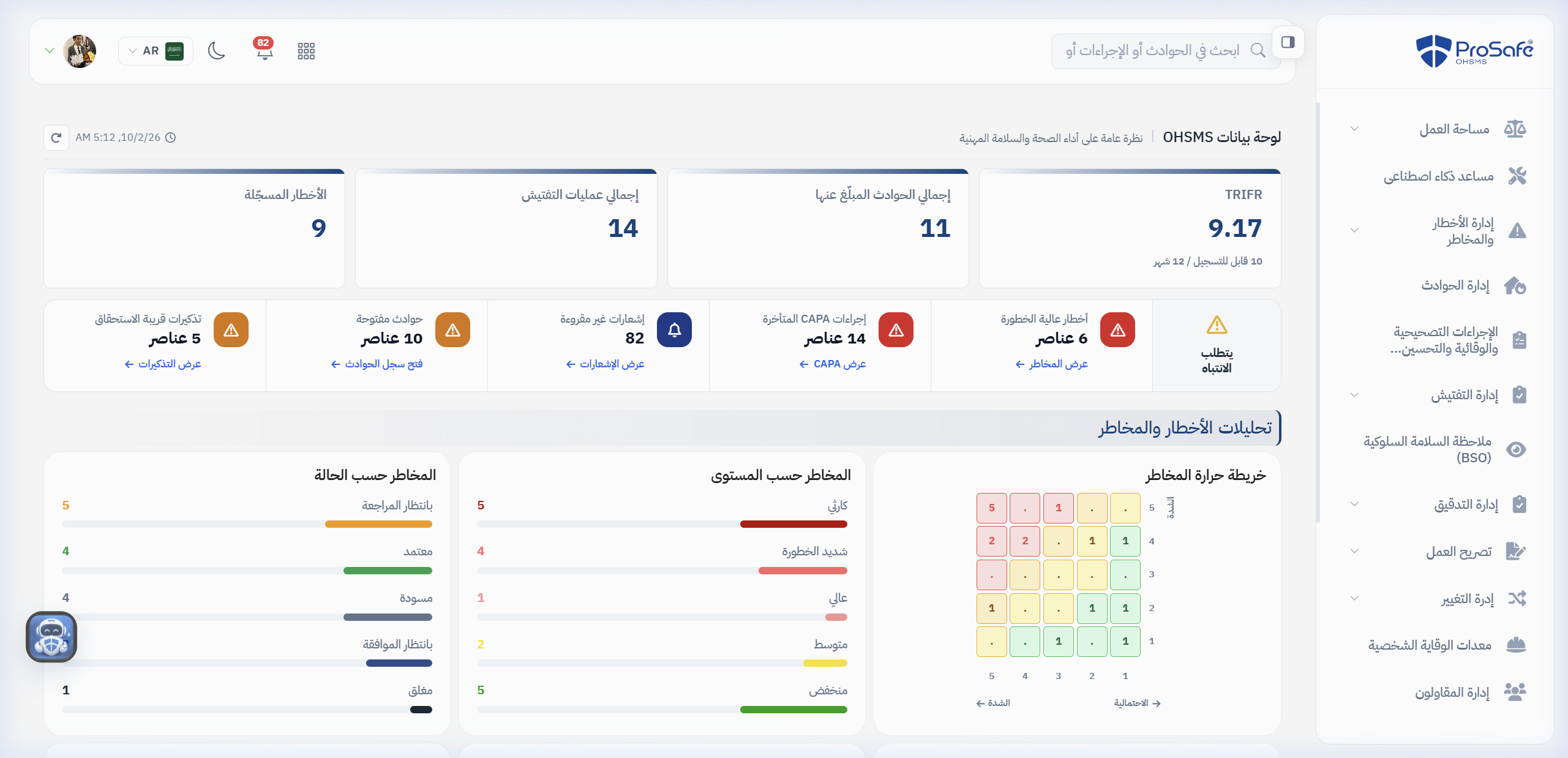
تصريح العمل
تكبير الشاشة

12 مرحلة لسير العمل

1️⃣مسودة — الطالب يُدخل بيانات العمل
2️⃣تقييم الأخطار — ربط مخاطر العمل
3️⃣الشهادات والتراخيص — التحقق من مؤهلات الفريق
4️⃣إجراءات العزل — Lockout/Tagout
5️⃣اختبار الغاز — (إن كان مطلوباً)
6️⃣التحقق الميداني والاعتماد
7️⃣تفعيل التصريح — بدء العمل الفعلي
8️⃣إغلاق التصريح — الموقع نظيف وآمن
16
القسم 16

إدارة التغيير MOC

للمزيد حول هذا القسم
01 طلب التغيير
02 تقييم الأثر
03 المراجعة الفنية
04 التنفيذ والتحقق
05 الإغلاق
التشغيل

إدارة التغيير MOC

أي تغيير في المعدات أو العمليات أو الموظفين يجب أن يمر بعملية MOC لتقييم المخاطر قبل التنفيذ.
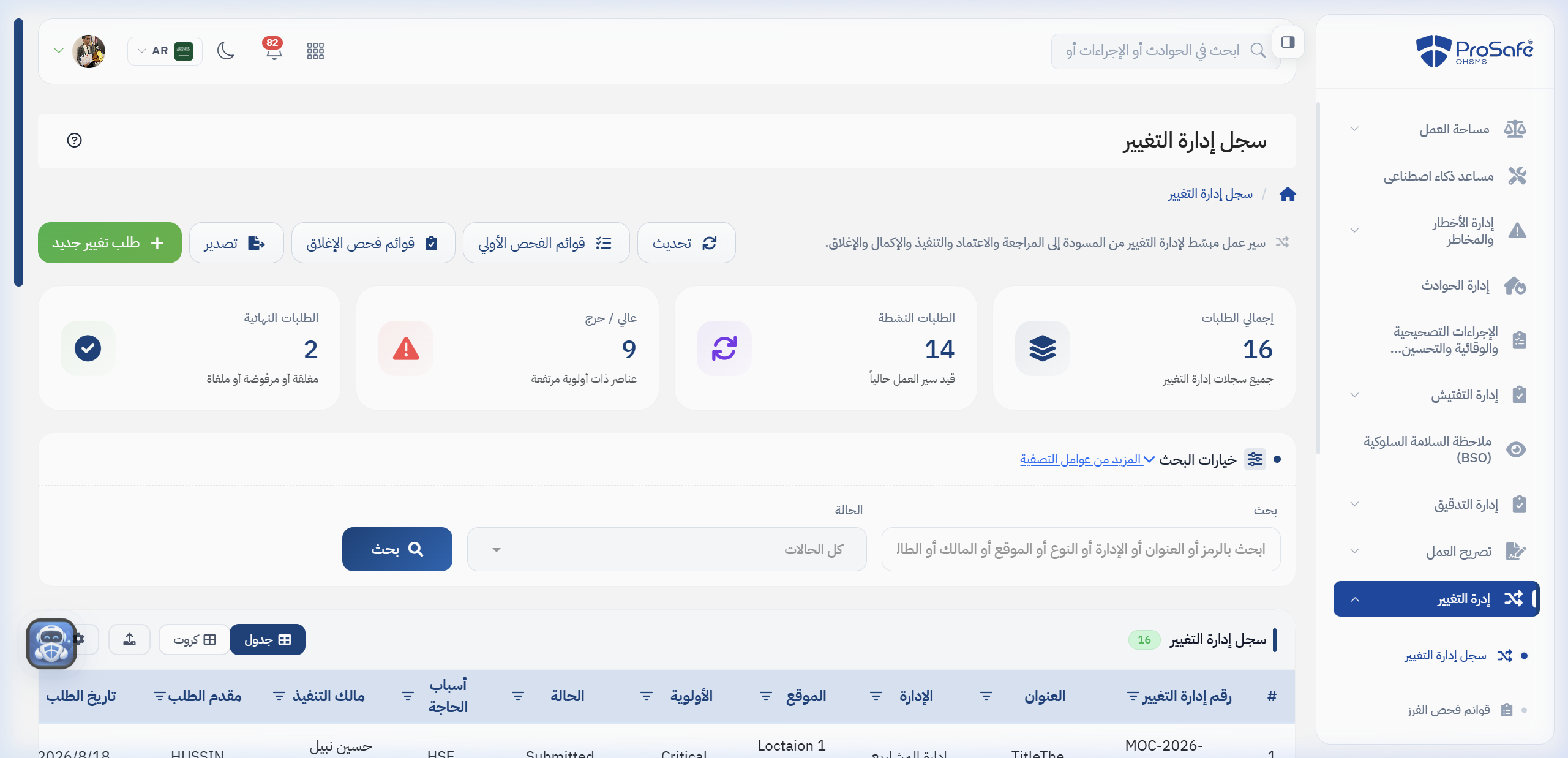
إدارة التغيير MOC
تكبير الشاشة

سير العمل

مسودة
مراجعة
اعتماد
تنفيذ
اكتمال
إغلاق
📋 قوائم MOC .../screening-checklists — للفرز الأولي
.../close-out-checklists — للإغلاق النهائي
17
القسم 17

التدريب والكفاءات

للمزيد حول هذا القسم
01 مكتبة الدورات
02 جدولة الجلسة
03 تسجيل الحضور
04 مصفوفة الكفاءة
الموارد

التدريب والكفاءات

إدارة الكفاءات والتدريب بمكتبة دورات وجلسات تدريبية ومصفوفة كفاءات لكل موظف.
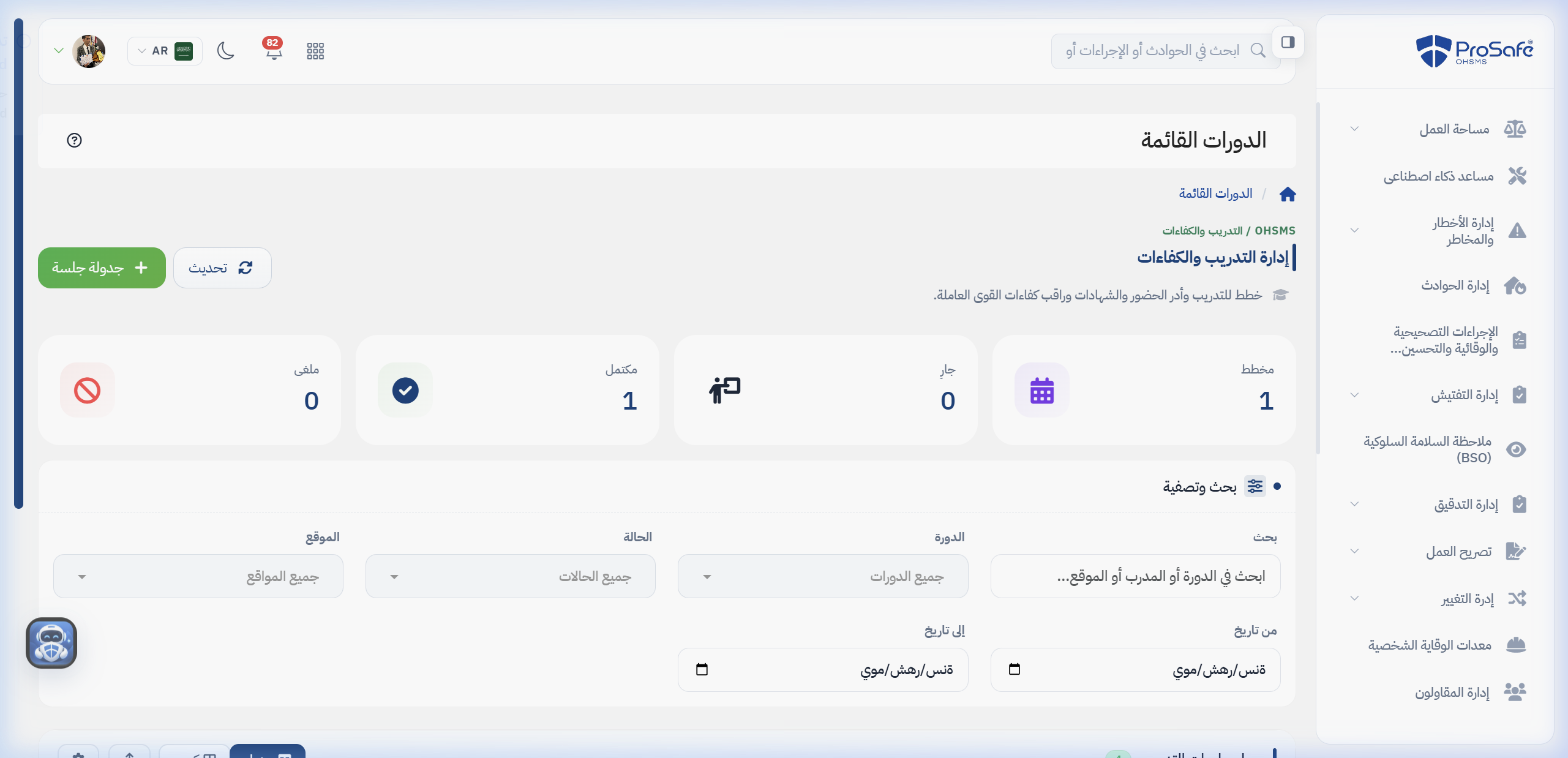
التدريب والكفاءات
تكبير الشاشة

شاشات التدريب

الشاشةالمسار
الجلسات التدريبية (الرئيسية).../training-competency
مكتبة الدورات.../course-library
مصفوفة الكفاءات.../competency-matrix
التقييمات.../assessments
الكفاءات المنتهية الكفاءة المنتهية الصلاحية تُولّد تنبيهاً تلقائياً في صندوق الوارد ولوحة البيانات.

إنشاء جلسة تدريبية

  1. أضف الدورة في مكتبة الدورات أولاً (العنوان / الوصف / المدة)
  2. افتح الجلسات التدريبية ثم «جلسة جديدة»
  3. حدد: الدورة / المدرّب / التاريخ والمكان / المشاركون
  4. بعد التنفيذ: سجّل الحضور والغياب
  5. أضف نتائج التقييم من .../assessments
18
القسم 18

معدات الوقاية PPE

للمزيد حول هذا القسم
01 تعريف الفئات
02 المخزون الافتتاحي
03 تسجيل الصرف
04 تنبيهات إعادة الطلب
الموارد

معدات الوقاية PPE

تتبع مخزون PPE وصرفه للعمال مع تنبيهات انخفاض المخزون التلقائية.
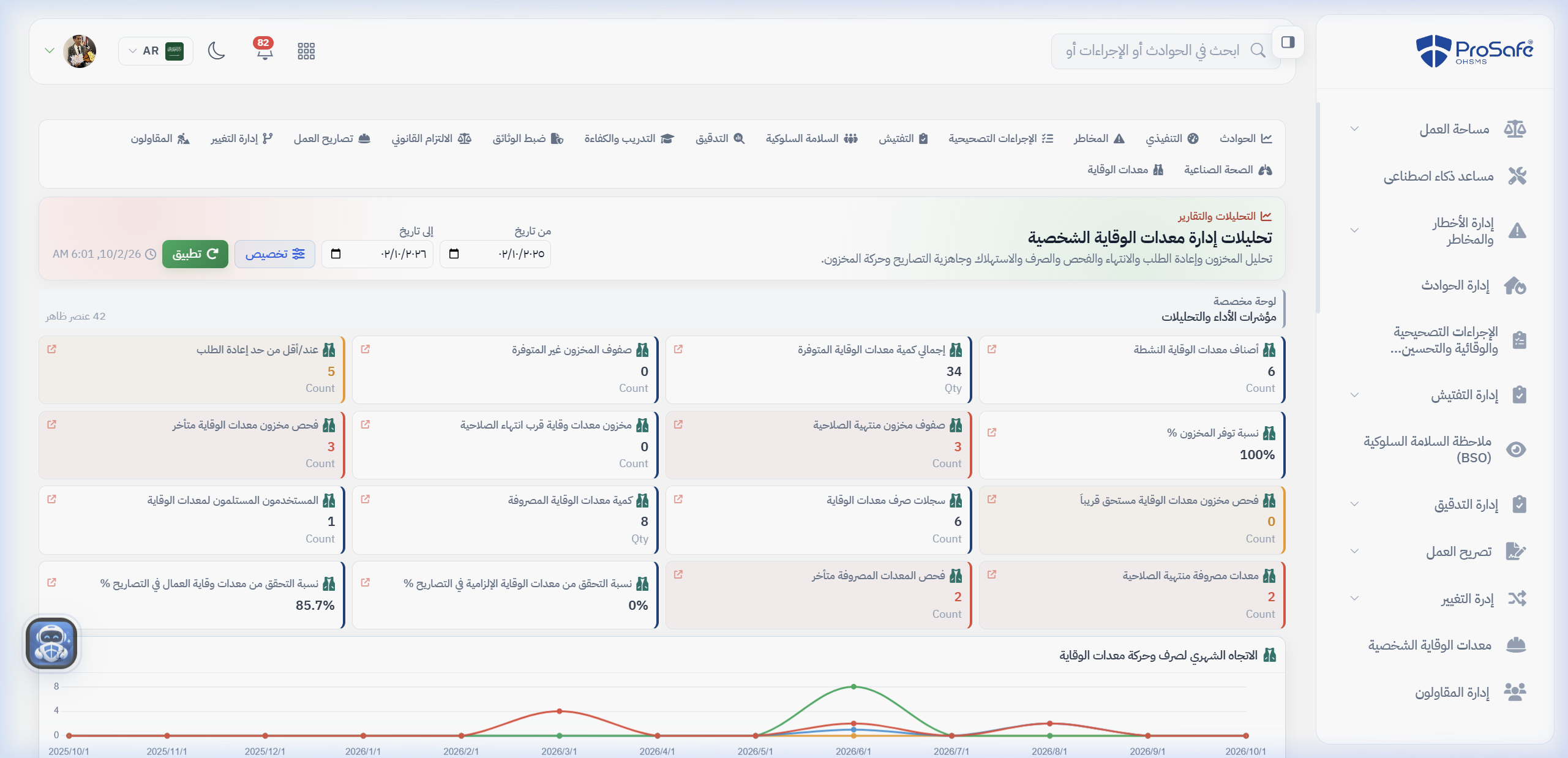
معدات الوقاية PPE
تكبير الشاشة

دورة حياة PPE

تعريف فئات PPE
خوذة / حذاء سلامة / نظارات / قفازات / سترة...
إدخال المخزون الافتتاحي
الكمية الأولية لكل صنف وموقع التخزين
تسجيل الصرف
اسم العامل / الصنف / الكمية / التاريخ
مراقبة المخزون
تنبيه تلقائي عند انخفاض الكمية عن الحد الأدنى
نصيحة اضبط حد إعادة الطلب بشكل واقعي — ليس عالياً جداً ولا منخفضاً. هدفه وفّر المخزون.
19
القسم 19

إدارة الأصول

للمزيد حول هذا القسم
01 تسجيل الأصل
02 الصيانة الدورية
03 الفحص الفني
04 سجل المعايرة
الموارد

إدارة الأصول

تتبع الأصول من التسجيل حتى الصيانة والمعايرة الدورية.
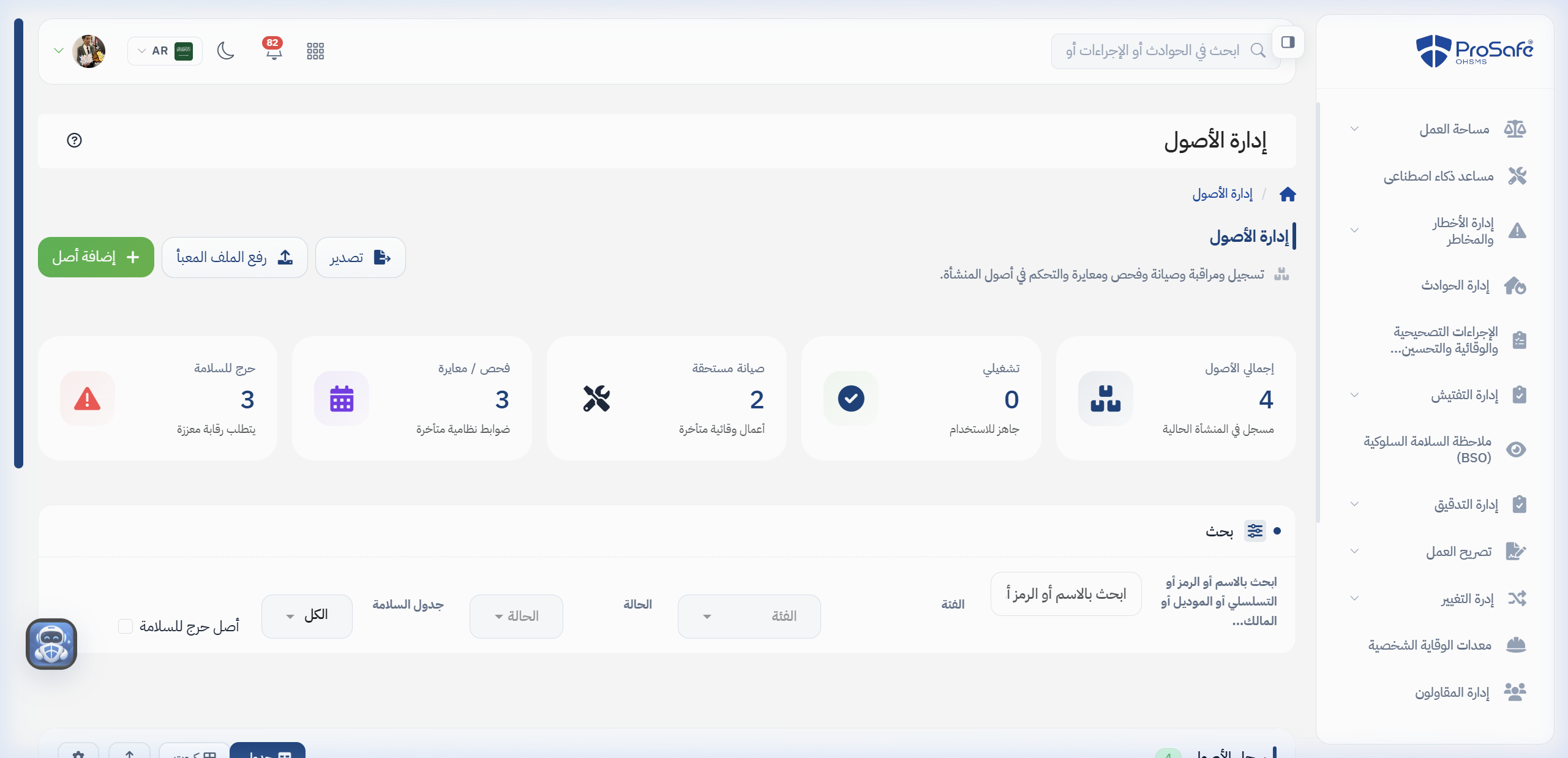
الأصول
تكبير الشاشة
تسجيل الأصل
النوع / رقم السيريال / الموقع / تاريخ الشراء / قيمة الأصل
الصيانة الدورية
جدولة صيانة وقائية ودورية مع تنبيهات مسبقة
الفحص والمعايرة
توثيق نتائج الفحص وشهادات المعايرة لكل أصل
إعدادات الأصول
/Apps/Ohsms/Governance/Assets — أنواع وفئات الأصول
20
القسم 20

المقاولون

للمزيد حول هذا القسم
01 تسجيل المقاول
02 مراجعة المستندات
03 تأهيل العمال
04 الاعتماد والتفعيل
الموارد

إدارة المقاولين

تسجيل وتأهيل المقاولين والعمال الخارجيين مع التحقق من المستندات المطلوبة.
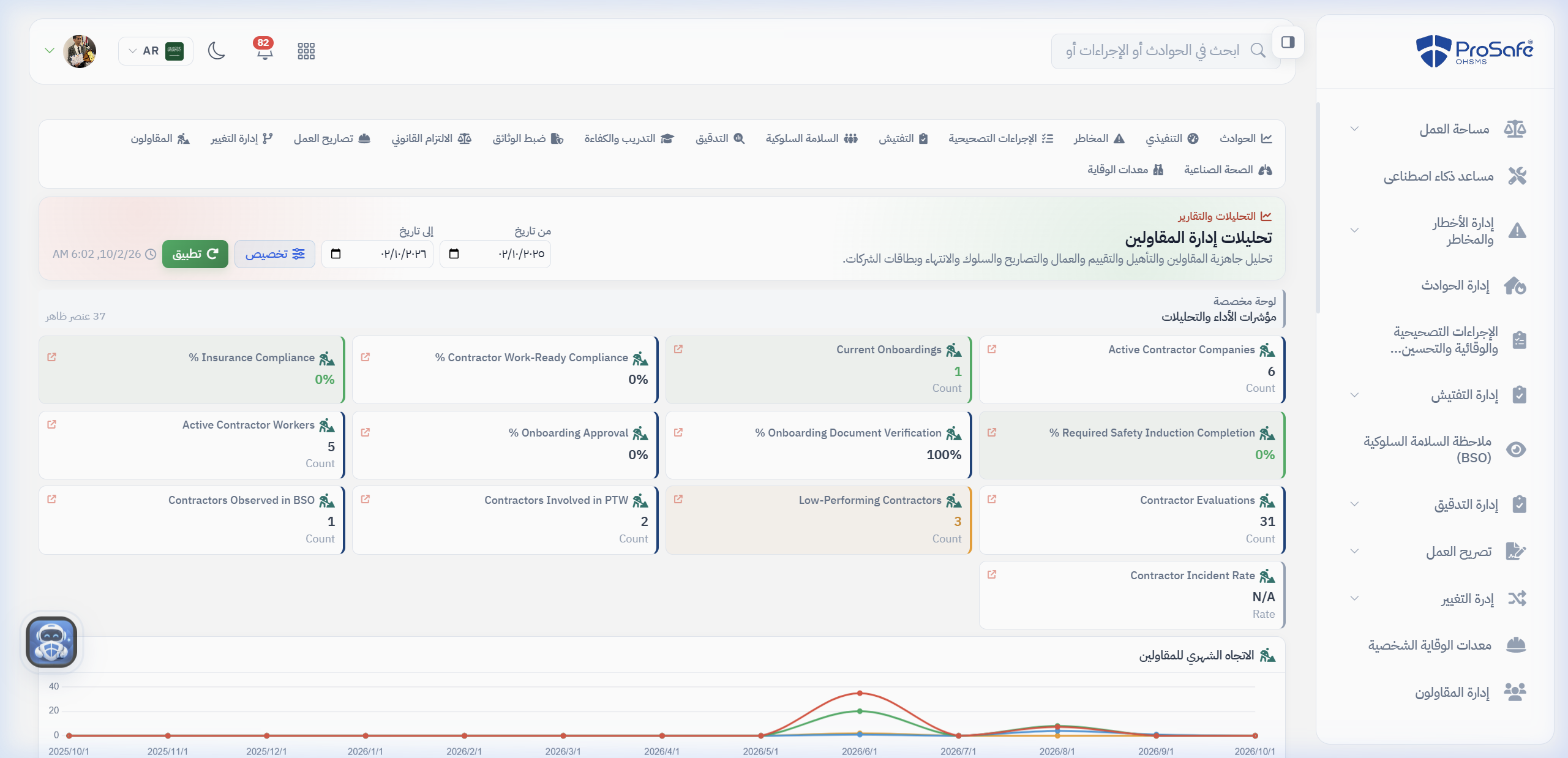
المقاولون
تكبير الشاشة

سير التأهيل

تسجيل
مراجعة
اعتماد
نشط
معلّق
📋 المستندات المطلوبة عادةً السجل التجاري / وثيقة التأمين / شهادات السلامة / بيانات العمال / التراخيص المهنية
21
القسم 21

ضبط الوثائق

للمزيد حول هذا القسم
01 رفع المسودة
02 المراجعة الفنية
03 الاعتماد الرسمي
04 النشر والإقرار
05 الأرشفة
الوثائق

ضبط الوثائق

إدارة دورة حياة الوثائق بالكامل من الإنشاء حتى الأرشفة مع نظام إصدارات ونظام إقرار الاطلاع.
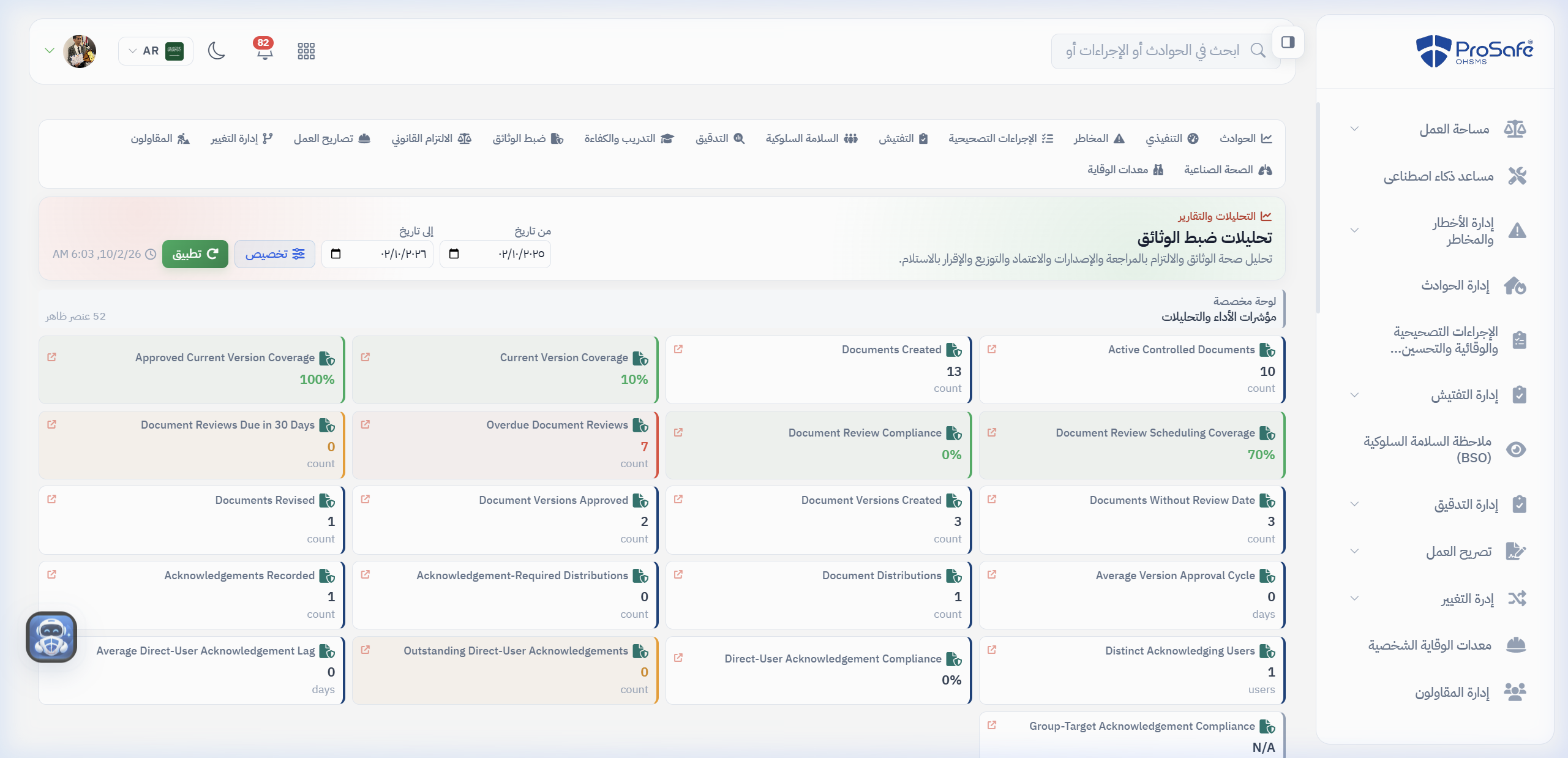
ضبط الوثائق
تكبير الشاشة

دورة حياة الوثيقة

  1. رفع الوثيقة الجديدة (PDF / Word / Excel)
  2. تحديد: النوع / الكود / الإصدار / المعنيون
  3. إرسال للمراجعة والاعتماد
  4. بعد الاعتماد: نشر للمعنيين وطلب إقرار الاطلاع
  5. عند المراجعة الدورية: أنشئ إصداراً جديداً — القديم يُؤرشَف تلقائياً
مهم الوثيقة لا تُنشر للمستخدمين قبل الاعتماد الرسمي. إقرار الاطلاع إلزامي للمعنيين.
22
القسم 22

اللجان والاجتماعات

للمزيد حول هذا القسم
01 تشكيل اللجنة
02 جدولة الاجتماع
03 محضر الاجتماع
04 متابعة القرارات
الحوكمة

اللجان والاجتماعات

توثيق اجتماعات لجان السلامة مع تتبع القرارات والإجراءات المتخذة.
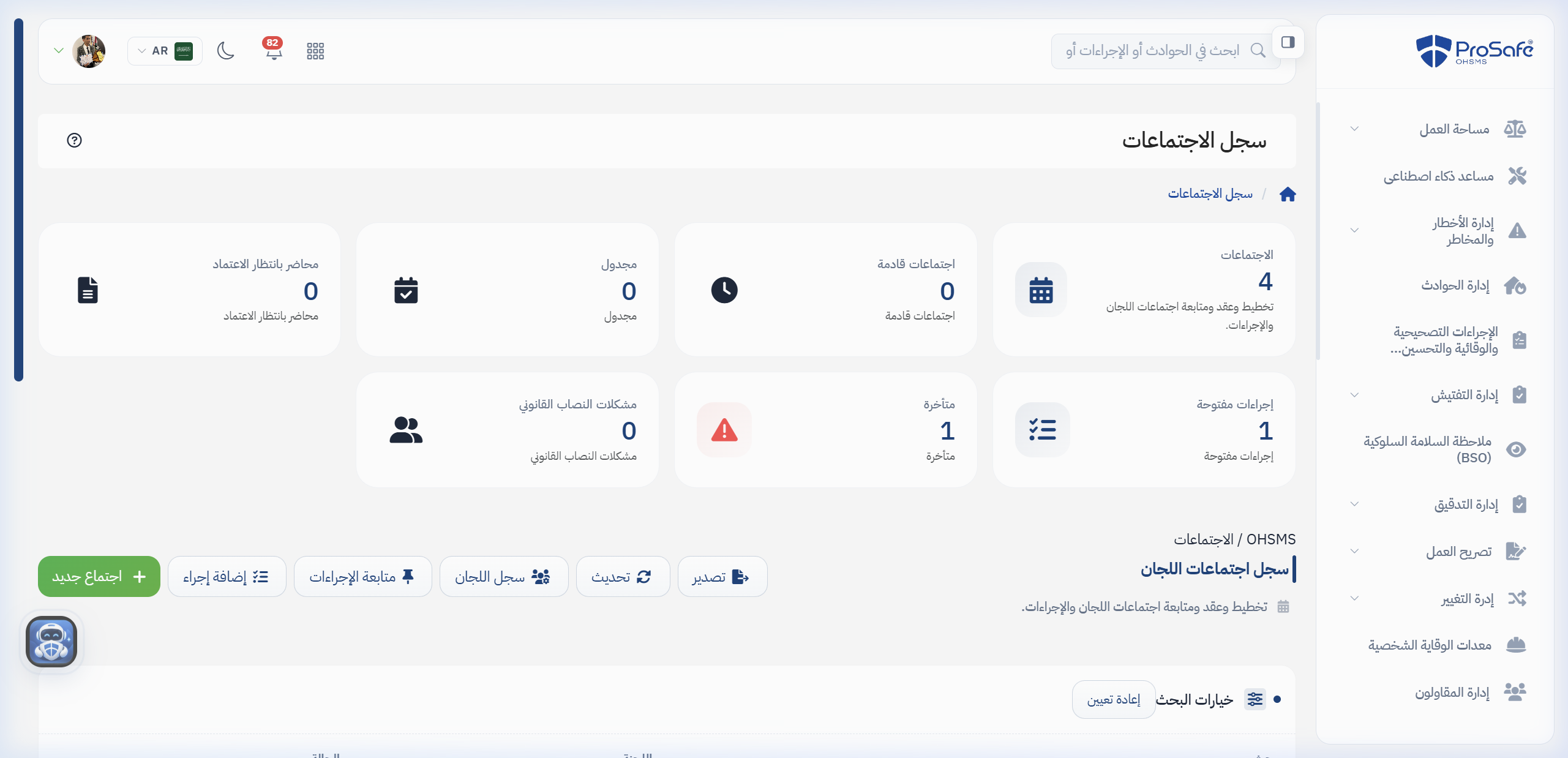
اللجان والاجتماعات
تكبير الشاشة
سجل اللجان
إنشاء اللجان وتحديد أعضائها وأدوارهم .../committee-register
سجل الاجتماعات
جدولة الاجتماعات وتسجيل الحضور والملاحظات .../meeting-register
✅
متابعة الإجراءات
القرارات والإجراءات وحالة التنفيذ .../committee-actions-follow-up
23
القسم 23

سير العمل الكامل

للمزيد حول هذا القسم
01 التأسيس
02 بيانات الهيكل
03 البيانات المرجعية
04 التشغيل اليومي
الخلاصة

سير العمل الكامل

خريطة النظام من الإعداد الأول حتى التشغيل اليومي — اتبع الترتيب بدقة.

المرحلة أ — يوم التأسيس (مسؤول النظام)

الدخول وكلمة المرور
غيّر كلمة المرور الافتراضية وأضف التوقيع
01 — الدخول
الأدوار والمستخدمون
أدوار ← صلاحيات شاشات ← صلاحيات سير عمل ← مستخدمون
03 — الصلاحيات
القوائم والإعدادات
أنواع الحوادث / التفتيش / الأخطار / الضوابط / ساعات العمل
04 — الإعدادات

المرحلة ب — بيانات المكان والناس

هرم المنشأة
منشأة ← مواقع ← أماكن ← إدارات ← فرق ← عمليات
05 — المنشأة
الحوكمة
السياسة + الأهداف + النطاق + السياق + الأطراف المعنية
06 — الحوكمة

المرحلة ج — البيانات المرجعية لكل موديول

الموديولالبيانات المرجعية المطلوبة قبل التشغيل
الأخطار والمخاطرمكتبة الأخطار + تصنيفاتها + مستويات المخاطر + مكتبة الضوابط
التفتيشبنك بنود التحقق + قوالب القوائم + أنواع التفتيش
الحوادثأنواع الحوادث + أسباب الحوادث + مواقع الحوادث
تصريح العملأنواع التصاريح + قوائم الإغلاق
MOCقوائم الفرز + قوائم الإغلاق
التدريبمكتبة الدورات + أنواع الكفاءات
PPEفئات وأصناف PPE + المخزون الافتتاحي
المقاولونأنواع المستندات المطلوبة + معايير التأهيل

المرحلة د — يوم العمل التشغيلي النموذجي

  1. افتح صندوق الوارد — راجع المهام المعلّقة حسب الأولوية
  2. لوحة البيانات — تحقق من KPIs والتنبيهات الحمراء
  3. نفّذ مهامك — راجع / اعتمد / أرسل / أغلق حسب دورك
  4. سجّل الحوادث فوراً — ولو مسودة ناقصة
  5. راجع CAPA المتأخرة — تحديث الحالة وإضافة التقدم
  6. اختتم بمراجعة الإشعارات — لا تترك 82 إشعاراً غير مقروء
24
القسم 24

أسئلة شائعة

للمزيد حول هذا القسم
01 الصلاحيات
02 الاعتمادات
03 التقارير
04 الدعم الفني
الدعم

أسئلة شائعة

الإجابات السريعة على أكثر الأسئلة تكراراً من مستخدمي النظام.

لماذا لا يظهر زر «الاعتماد» أو «الإرسال للمراجعة»؟ +
هناك سببان رئيسيان: (1) الدور يملك صلاحية الشاشة لكن لا يملك صلاحية حالة سير العمل — اذهب لصلاحيات سير العمل وأضف الحالة المناسبة. (2) السجل لم يُحفظ — احفظ أولاً ثم ستظهر أزرار سير العمل.
كيف أعرف ما المطلوب مني اليوم؟ +
افتح صندوق الوارد /Apps/Ohsms/inbox — هنا كل المهام المعلّقة عليك من جميع الموديولات. أيضاً تحقق من مركز الإشعارات للتذكيرات.
هل يمكن حذف سجل بعد الاعتماد؟ +
لا — السجلات المعتمدة لا تُحذف لأسباب قانونية ومتطلبات السجل التدقيقي. إذا كان هناك خطأ يمكن إنشاء سجل تصحيحي أو استخدام خيار «إلغاء» إن توفّر في الموديول.
لماذا قائمة نوع الحادث فارغة؟ +
القوائم لا تُملأ تلقائياً — يجب أن يضيفها مسؤول النظام من الإعدادات. اذهب لقائمة INCIDENT_TYPE وأضف الأنواع المطلوبة.
كيف أربط CAPA بحادث؟ +
من داخل مساحة عمل الحادث — اذهب لتبويب «الأسباب الجذرية» أو «CAPA» ثم اضغط «إضافة CAPA». ستُنشأ CAPA مرتبطة تلقائياً بهذا الحادث وتظهر في سجل CAPA الموحّد.
ما الفرق بين صلاحية الشاشة وصلاحية سير العمل؟ +
صلاحية الشاشة = ما الشاشات التي يراها المستخدم في القائمة (عرض/إضافة/تعديل/حذف). صلاحية سير العمل = ما الحالات التي يستطيع تغييرها (مثال: الانتقال من «مسودة» إلى «بانتظار المراجعة»). يجب ضبط كليهما.
لماذا مصفوفة المخاطر لا تلوّن الخلايا؟ +
يجب ضبط مستويات المخاطر أولاً من الإعدادات: تعريف حدود المنخفض/المتوسط/العالي/الحرج. أيضاً تحقق أن قيم الاحتمالية والشدة مُدخلة بشكل صحيح في الإعدادات.
كيف أتابع CAPA المتأخرة؟ +
من لوحة البيانات الرئيسية يظهر عداد «CAPA المتأخرة». اضغط عليه للانتقال لقائمة المتأخرات. أيضاً يمكن من قسم التحليلات analytics/capa عرض تقرير مفصّل.
ما اختبار الغاز ولماذا يظهر في تصريح العمل؟ +
اختبار الغاز مرحلة إلزامية في بعض أنواع التصاريح (الفضاء المحصور / العمل الساخن) للتحقق من خلو الجو من الغازات الخطرة. يمكن للمسؤول تفعيل أو تعطيل هذه المرحلة من إعدادات تصريح العمل حسب نوع العمل.
كيف أطبع تقرير الحادث؟ +
من داخل مساحة عمل الحادث ستجد زر «طباعة» أو «تصدير PDF» في الجزء العلوي من الشاشة. تأكد أن الحادث محفوظ أولاً وأن جميع المعلومات مكتملة قبل الطباعة.